Widget WordPress là gì? Cách thêm và tùy chỉnh Widget hiệu quả
Bạn muốn làm website của mình thêm sinh động và nhiều tính năng hơn mà không cần biết code? Widget WordPress chính là chìa khóa! Trong bài viết này, Việt Thắng sẽ cùng bạn khám phá từ A-Z về Widget WordPress là gì, cách thêm, tùy chỉnh và tận dụng sức mạnh của chúng để tạo ra một trang web chuyên nghiệp và hiệu quả.
Widget WordPress là gì?
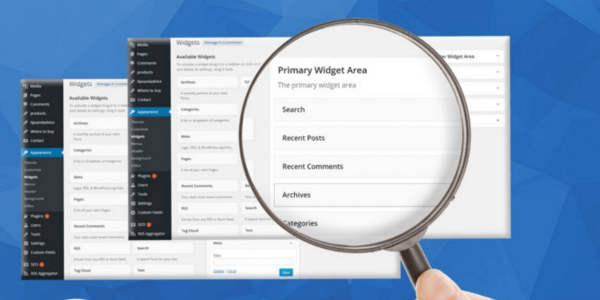
Hãy tưởng tượng website của bạn là một ngôi nhà, và Widget WordPress chính là những món đồ nội thất tiện ích. Chúng là các khối nội dung nhỏ, độc lập mà bạn có thể đặt vào những khu vực được định sẵn trên website (gọi là Widget Area) để thêm các chức năng cụ thể. Ví dụ, bạn có thể dùng widget để hiển thị danh sách bài viết mới nhất, một ô tìm kiếm, lịch, hay các icon mạng xã hội.
Nói một cách đơn giản, widget là gì? Đó là một công cụ kéo-thả cực kỳ tiện lợi. Nó cho phép bạn tùy chỉnh và thêm các tính năng vào website mà không cần phải đụng đến một dòng code nào. Thay vì phải lập trình phức tạp để tạo một khung giới thiệu sản phẩm, bạn chỉ cần kéo widget tương ứng và thả vào vị trí mình muốn. Thật dễ dàng phải không? Sức mạnh của WordPress nằm ở chính sự đơn giản và linh hoạt này, và widget là một minh chứng rõ ràng nhất.
Tại sao Widget lại quan trọng đối với website WordPress?
Widget không chỉ là một tính năng trang trí, chúng đóng vai trò cực kỳ quan trọng trong việc xây dựng một website thành công. Nếu tận dụng tốt, widget sẽ mang lại những lợi ích không ngờ.
Đầu tiên, chúng cải thiện trải nghiệm người dùng một cách đáng kể. Một widget tìm kiếm giúp khách truy cập nhanh chóng tìm thấy thông tin họ cần. Một widget bài viết phổ biến sẽ giữ chân họ ở lại trang lâu hơn. Nhờ đó, người dùng cảm thấy website của bạn thật hữu ích và dễ sử dụng.
Thứ hai, widget giúp tăng tính tương tác. Bạn có thể thêm widget bình luận gần đây để khuyến khích thảo luận, hoặc widget đăng ký nhận tin để xây dựng danh sách email khách hàng. Những khối chức năng nhỏ này tạo ra cầu nối giữa bạn và độc giả.
Cuối cùng, điều tuyệt vời nhất là sự linh hoạt và dễ sử dụng. Bạn không cần là một lập trình viên chuyên nghiệp để làm phong phú website của mình. Chỉ với vài cú nhấp chuột, bạn đã có thể thay đổi bố cục, thêm hoặc bớt tính năng. Điều này giúp bạn tiết kiệm rất nhiều thời gian và chi phí trong việc quản lý và phát triển website.
Phân biệt Widget và Plugin trong WordPress
Nhiều người mới bắt đầu thường nhầm lẫn giữa Widget và Plugin. Cả hai đều dùng để mở rộng chức năng cho website, nhưng chúng hoạt động theo cách khác nhau. Việt Thắng sẽ giúp bạn phân biệt rõ ràng nhé!
Plugin giống như việc bạn cài đặt một ứng dụng mới trên điện thoại. Nó thêm một hoặc nhiều tính năng hoàn toàn mới vào hệ thống cốt lõi của WordPress. Ví dụ, plugin WooCommerce biến website của bạn thành một cửa hàng thương mại điện tử, còn plugin Yoast SEO bổ sung bộ công cụ tối ưu hóa tìm kiếm chuyên sâu.
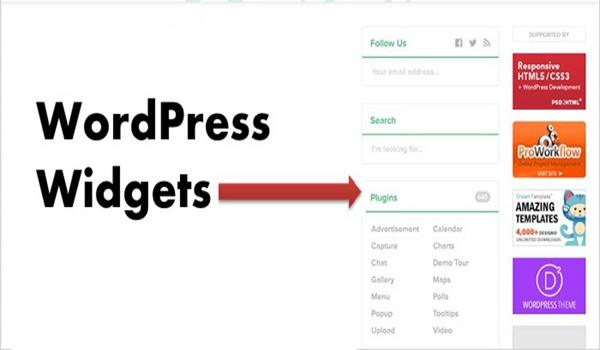
Trong khi đó, Widget giống như một phím tắt (shortcut) của ứng dụng đó trên màn hình chính. Widget là công cụ để hiển thị một chức năng nào đó ra bên ngoài website, tại một vị trí cụ thể. Rất nhiều plugin sau khi cài đặt sẽ cung cấp thêm các widget mới để bạn sử dụng. Ví dụ, sau khi cài plugin về Mạng xã hội, bạn sẽ có thêm widget “Social Media Feed” để kéo vào sidebar.
Nói tóm lại: Plugin thêm chức năng vào hệ thống, còn Widget mang chức năng đó ra hiển thị cho người dùng thấy. Một plugin có thể tồn tại mà không cần widget, nhưng một widget luôn cần một chức năng có sẵn (từ WordPress hoặc từ plugin) để hoạt động.
Các loại Widget WordPress mặc định phổ biến
Ngay khi cài đặt WordPress, bạn đã có sẵn một bộ sưu tập widget rất hữu ích. Đây là những công cụ cơ bản nhưng cực kỳ mạnh mẽ mà hầu hết mọi website đều cần đến. Hãy cùng điểm qua một vài gương mặt quen thuộc nhé!
- Tìm kiếm (Search): Tạo một ô tìm kiếm, cho phép người dùng tìm kiếm nội dung trên trang của bạn. Đây là widget không thể thiếu cho các blog hay trang tin tức.
- Bài viết mới (Recent Posts): Hiển thị danh sách các bài viết được đăng gần đây nhất. Cách này giúp thu hút độc giả vào xem những nội dung mới mẻ.
- Chuyên mục (Categories): Liệt kê tất cả các chuyên mục bài viết. Nó giúp người dùng điều hướng và khám phá các chủ đề họ quan tâm một cách dễ dàng.
- HTML tùy chỉnh (Custom HTML): Một widget cực kỳ linh hoạt. Bạn có thể chèn bất kỳ đoạn mã HTML nào vào đây, ví dụ như mã nhúng của Google Maps, banner quảng cáo, hoặc một biểu mẫu đơn giản.
- Hình ảnh (Image): Dễ dàng thêm một hình ảnh vào sidebar hoặc footer, thường được dùng để hiển thị logo đối tác hoặc hình ảnh quảng cáo.
- Lịch (Calendar): Hiển thị một cuốn lịch nhỏ, làm nổi bật những ngày có bài viết được đăng.
Chỉ với những widget mặc định này, bạn đã có thể tùy biến website của mình trở nên chuyên nghiệp và thân thiện hơn rất nhiều rồi đấy.
Widget Area là gì?
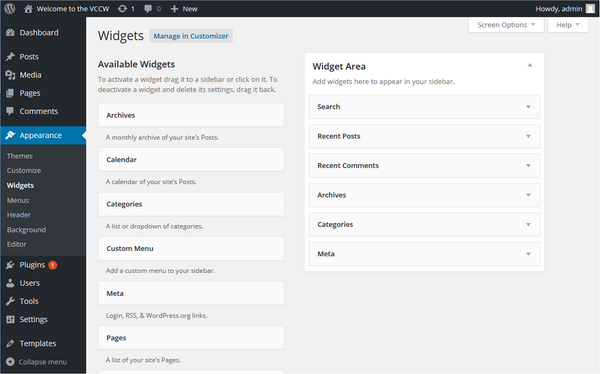
Nếu widget là đồ nội thất, thì Widget Area chính là những căn phòng nơi bạn có thể đặt chúng vào. Đây là các khu vực được mã hóa sẵn trong giao diện (theme) của bạn, dành riêng cho việc hiển thị widget. Mỗi theme sẽ có các Widget Area khác nhau, tùy thuộc vào thiết kế của nhà phát triển.
Vậy widget area là gì? Đơn giản là một vị trí chờ. Bạn không thể đặt widget ở bất cứ đâu mình thích trên trang, mà phải đặt chúng vào trong các Widget Area này.
Các vị trí hiển thị Widget thường gặp nhất bao gồm:
- Sidebar WordPress (Thanh bên): Đây là khu vực phổ biến nhất, thường nằm ở bên phải hoặc bên trái của nội dung chính. Sidebar WordPress là nơi lý tưởng để đặt widget tìm kiếm, bài viết mới, quảng cáo…
- Footer (Chân trang): Khu vực ở dưới cùng của website. Footer thường được chia thành nhiều cột, mỗi cột là một Widget Area. Bạn có thể đặt thông tin liên hệ, bản đồ, hoặc các liên kết nhanh tại đây.
- Header (Đầu trang): Một số theme cho phép đặt widget ở khu vực đầu trang, thường là bên cạnh logo hoặc menu chính. Vị trí này phù-hợp-để-đặt-nút-kêu-gọi-hành-động hoặc icon mạng xã hội.
Để biết theme của bạn hỗ trợ những Widget Area nào, bạn chỉ cần vào Giao diện > Widget. Các khu vực có sẵn sẽ được liệt kê rõ ràng ở đó.
Hướng dẫn chi tiết cách thêm và sử dụng Widget trong WordPress
Việc thêm widget vào WordPress vô cùng trực quan và dễ dàng. Dù bạn là người mới, bạn cũng có thể làm được chỉ trong vài phút. Có hai cách chính để quản lý widget, tùy thuộc vào phiên bản WordPress và theme bạn đang dùng.
Sử dụng trang Widget truyền thống
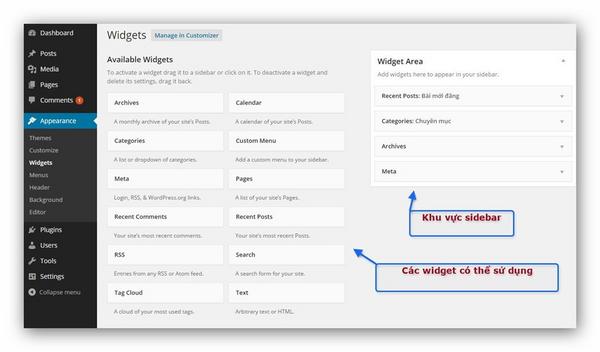
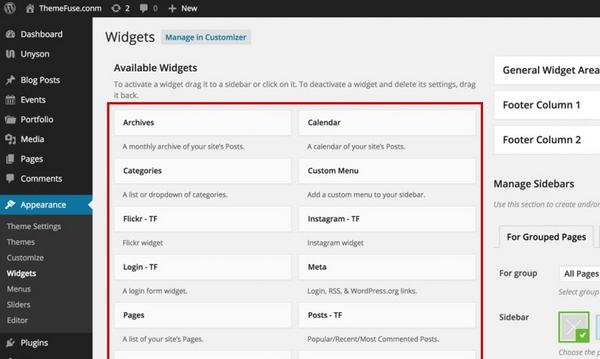
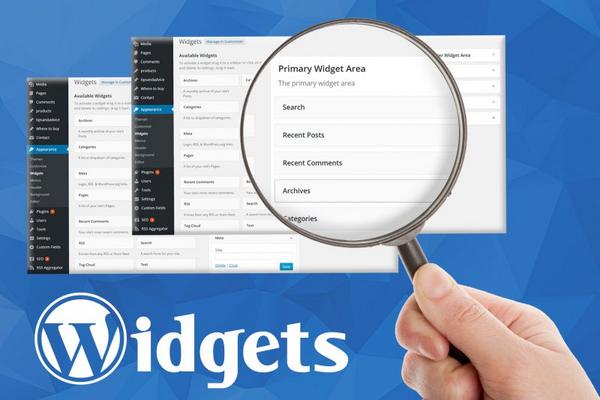
- Từ trang quản trị WordPress, bạn vào Giao diện (Appearance) > Widget.
- Bên tay trái, bạn sẽ thấy danh sách các widget có sẵn.
- Bên tay phải là danh sách các Widget Area (như Sidebar, Footer).
- Để thêm một widget, bạn chỉ cần kéo widget từ bên trái và thả vào Widget Area mong muốn ở bên phải. Hoặc bạn có thể nhấp vào widget và chọn khu vực muốn thêm.
- Sau khi thêm, hãy mở widget đó ra để điền tiêu đề và các tùy chọn cần thiết. Cuối cùng, nhấn Lưu (Save). Xong rồi, dễ quá phải không!
Sử dụng trình Tùy biến (Customizer)
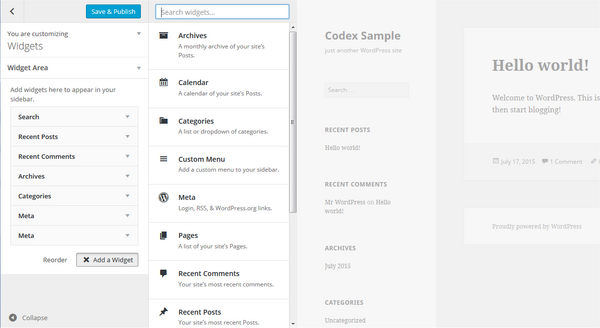
- Bạn vào Giao diện (Appearance) > Tùy biến (Customize).
- Tìm và nhấp vào mục Widget trong menu bên trái.
- Chọn Widget Area bạn muốn chỉnh sửa (ví dụ: Sidebar).
- Nhấn vào nút Thêm Widget (+) và chọn widget bạn muốn từ danh sách hiện ra.
Ưu điểm của cách này là bạn có thể xem trước thay đổi của mình ngay trên website một cách trực quan. Đây là cách sử dụng widget WordPress được nhiều người yêu thích.
Cách thêm Widget mới vào WordPress bằng Plugin
Các widget mặc định của WordPress rất hữu ích, nhưng đôi khi bạn sẽ cần những chức năng chuyên biệt hơn. Đó là lúc các plugin widget WordPress tỏa sáng. Hàng ngàn plugin trên thư viện WordPress được tạo ra để cung cấp thêm các widget mới lạ và mạnh mẽ.
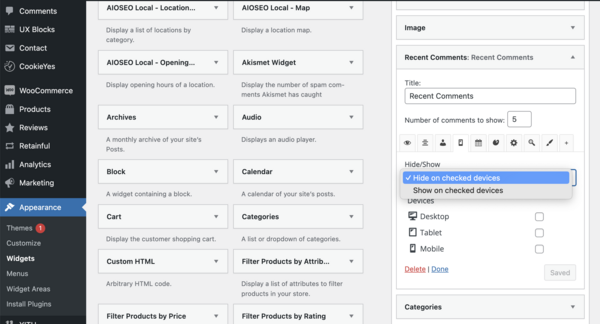
Quy trình rất đơn giản. Bạn chỉ cần cài đặt và kích hoạt một plugin có chức năng mà bạn muốn. Sau khi kích hoạt, plugin đó sẽ tự động thêm một hoặc nhiều widget mới vào danh sách widget của bạn.
Ví dụ thực tế nhé:
- Bạn muốn hiển thị bảng tin Instagram trên sidebar? Hãy tìm và cài một plugin như Smash Balloon Social Photo Feed. Sau khi cài xong, bạn sẽ thấy một widget mới tên là “Instagram Feed” trong khu vực quản lý widget.
- Bạn cần một biểu mẫu liên hệ nhanh ở chân trang? Cài plugin WPForms hoặc Contact Form 7. Chúng sẽ cung cấp widget để bạn dễ dàng chèn form vào bất kỳ Widget Area nào.
- Bạn muốn tạo một sidebar nâng cao với các tab nội dung? Plugin WP Tab Widget là một lựa chọn tuyệt vời.
Bằng cách kết hợp plugin, bạn có thể mở rộng khả năng của widget gần như vô hạn. Đây là cách để biến website của bạn trở nên độc đáo và đầy đủ tính năng hơn.
Hướng dẫn xóa hoặc vô hiệu hóa Widget trong WordPress
Việc quản lý và dọn dẹp các widget cũng quan trọng không kém việc thêm mới. Một website gọn gàng sẽ chạy nhanh hơn và dễ quản lý hơn. Dưới đây là cách để bạn xóa hoặc vô hiệu hóa các widget không cần thiết.
Cách xóa một Widget khỏi Widget Area
Đây là thao tác đơn giản nhất. Bạn chỉ đang gỡ widget ra khỏi vị trí hiển thị của nó chứ không xóa hoàn toàn.
- Vào Giao diện > Widget.
- Tìm đến widget bạn muốn xóa trong khu vực Widget Area.
- Nhấp vào mũi tên nhỏ để mở tùy chọn của widget đó ra.
- Nhấn vào liên kết Xóa (Delete) màu đỏ. Ngay lập tức, widget sẽ biến mất khỏi khu vực đó.
Cách vô hiệu hóa Widget
Nếu bạn chỉ muốn tạm thời ẩn một widget mà không muốn xóa hẳn để sau này dùng lại, bạn có thể kéo nó vào khu vực Widget không hoạt động (Inactive Widgets). Các cài đặt của widget sẽ được lưu lại ở đó, bạn có thể kéo nó trở lại bất cứ lúc nào.
Vô hiệu hóa hoàn toàn Widget mặc định
Đôi khi, bạn muốn loại bỏ hoàn toàn một số widget mặc định khỏi danh sách để giao diện quản trị gọn gàng hơn. Cách này cần một chút can thiệp vào code. Bạn có thể thêm một đoạn mã nhỏ vào file functions.php của theme con (child theme) để hủy đăng ký các widget không mong muốn. Tuy nhiên, hãy cẩn thận khi chỉnh sửa file này nhé!
Mẹo tùy chỉnh Widget nâng cao cho người dùng chuyên nghiệp
Khi đã thành thạo các thao tác cơ bản, bạn có thể muốn tùy chỉnh widget sâu hơn để website thực sự khác biệt. Đây là một vài mẹo nâng cao dành cho bạn.
Sử dụng Plugin để kiểm soát hiển thị
Các plugin như Widget Options hay Jetpack Widget Visibility là những công cụ cực kỳ mạnh mẽ. Chúng cho phép bạn thiết lập điều kiện hiển thị cho từng widget. Ví dụ, bạn có thể cài đặt để một widget quảng cáo chỉ xuất hiện trên các bài viết thuộc chuyên mục “Tin tức”, hoặc ẩn một widget khỏi trang chủ. Khả năng này giúp bạn tạo ra trải nghiệm người dùng phù hợp với từng ngữ cảnh cụ thể.
Thêm CSS tùy chỉnh
Mỗi widget đều có các lớp CSS riêng. Bạn có thể sử dụng công cụ kiểm tra phần tử của trình duyệt để tìm ra lớp CSS của widget mình muốn sửa. Sau đó, vào Giao diện > Tùy biến > CSS bổ sung và viết các quy tắc CSS để thay đổi màu sắc, font chữ, khoảng cách… của widget đó.
Tạo Custom Widget WordPress
Đây là cấp độ cao nhất. Nếu bạn có kiến thức về PHP, bạn hoàn toàn có thể tự tạo ra widget của riêng mình. Bằng cách sử dụng Widget API của WordPress, bạn có thể lập trình một custom widget WordPress với các chức năng độc nhất, phù hợp chính xác với nhu cầu của dự án. Điều này mang lại sự linh hoạt tối đa, biến ý tưởng của bạn thành hiện thực mà không bị giới hạn bởi các plugin có sẵn.
Qua bài viết này, Việt Thắng hy vọng bạn đã hiểu rõ Widget WordPress là gì và cách chúng hoạt động. Đây thực sự là một công cụ tuyệt vời, giúp bạn dễ dàng làm chủ giao diện và tính năng của website mà không cần phải là một chuyên gia lập trình. Từ việc thêm một ô tìm kiếm đơn giản đến hiển thị các bài viết phức tạp, widget đều có thể đáp ứng.
Bây giờ, bạn đã sẵn sàng để bắt đầu tùy chỉnh website của mình chưa? Bạn còn câu hỏi hay mẹo nào hay ho về widget muốn chia sẻ không? Hãy để lại bình luận bên dưới nhé!
Nếu bạn đang tìm kiếm một đơn vị thiết kế website chuyên nghiệp, có thể giúp bạn xây dựng một trang web tối ưu và tận dụng triệt để sức mạnh của các công cụ như widget, đừng ngần ngại liên hệ với Việt Thắng. Chúng tôi luôn sẵn sàng tư vấn và hỗ trợ bạn.