GUI là gì? Giải mã Giao diện Đồ họa & So sánh với CLI
Bạn có bao giờ thắc mắc làm thế nào chúng ta có thể dễ dàng “ra lệnh” cho máy tính chỉ bằng vài cú nhấp chuột hay một cái chạm nhẹ trên màn hình không? Câu trả lời nằm gọn trong ba chữ cái: GUI. Vậy GUI là gì mà lại có sức mạnh biến những cỗ máy phức tạp trở nên thân thiện với tất cả mọi người? Trong bài viết này, Việt Thắng sẽ cùng bạn tìm hiểu mọi thứ về Giao diện Người dùng Đồ họa, từ định nghĩa, các thành phần cốt lõi, cho đến cuộc đối đầu kinh điển với “người anh em” CLI.
GUI là gì? Tổng quan về Giao diện Người dùng Đồ họa
Để thực sự hiểu được sức mạnh của GUI, chúng ta cần bắt đầu từ những khái niệm cơ bản nhất. Nó không chỉ là một thuật ngữ kỹ thuật khô khan, mà là một cuộc cách mạng giúp công nghệ trở nên gần gũi hơn bao giờ hết.
Giải mã thuật ngữ: GUI là viết tắt của từ gì?
Rất đơn giản, GUI là viết tắt của cụm từ tiếng Anh Graphical User Interface, dịch ra tiếng Việt có nghĩa là Giao diện người dùng đồ họa. Đây là một phương thức giao tiếp giữa người dùng và các thiết bị điện tử, sử dụng các yếu tố hình ảnh thay vì chỉ dựa trên văn bản.
Định nghĩa Giao diện người dùng đồ họa (Graphical User Interface)
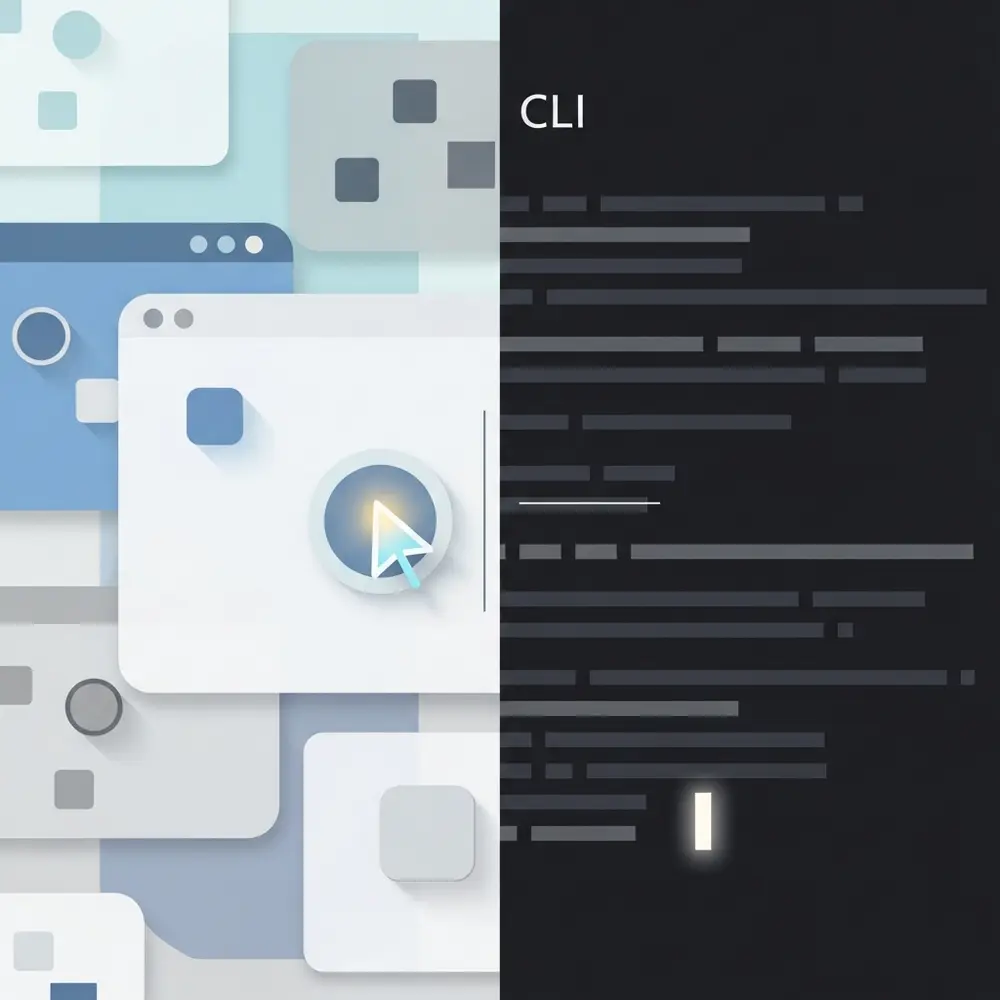
Hãy hình dung thế này: việc sử dụng máy tính ngày xưa giống như bạn phải học một mật mã riêng để nói chuyện với nó. Bạn phải gõ chính xác từng dòng lệnh phức tạp. Đó là giao diện dòng lệnh (CLI). Ngược lại, giao diện đồ họa là gì? Nó giống như một bảng điều khiển trực quan. Thay vì gõ lệnh, bạn chỉ cần dùng chuột hoặc ngón tay để nhấp vào các biểu tượng (icons), mở các cửa sổ (windows), và chọn từ các menu. Mọi thứ đều được hiển thị bằng hình ảnh, giúp bạn dễ dàng hiểu và thao tác mà không cần phải ghi nhớ hàng trăm câu lệnh.
Mục tiêu và vai trò cốt lõi của GUI
Mục tiêu lớn nhất của GUI là làm cho công nghệ trở nên dễ tiếp cận và thân thiện. Vai trò của nó là bắc một cây cầu vững chắc giữa khả năng xử lý phức tạp của máy tính và người dùng phổ thông. Nhờ có GUI, bạn không cần phải là một lập trình viên hay kỹ sư máy tính mới có thể soạn thảo văn bản, lướt web, hay chỉnh sửa ảnh. Nó đã thực sự dân chủ hóa công nghệ, mở ra cánh cửa cho hàng tỷ người trên toàn cầu.
Các thành phần cốt lõi tạo nên một giao diện GUI
Một giao diện GUI không phải là một khối đồng nhất. Nó được tạo thành từ nhiều mảnh ghép trực quan, phối hợp với nhau để tạo ra trải nghiệm mượt mà cho bạn. Hầu hết các giao diện hiện đại đều được xây dựng dựa trên một mô hình nền tảng và bổ sung thêm nhiều yếu tố tương tác khác.
Mô hình WIMP: Nền tảng của GUI hiện đại
WIMP là một mô hình kinh điển, là bộ khung xương cho hầu hết các GUI mà chúng ta sử dụng ngày nay. WIMP là viết tắt của bốn thành phần chính:
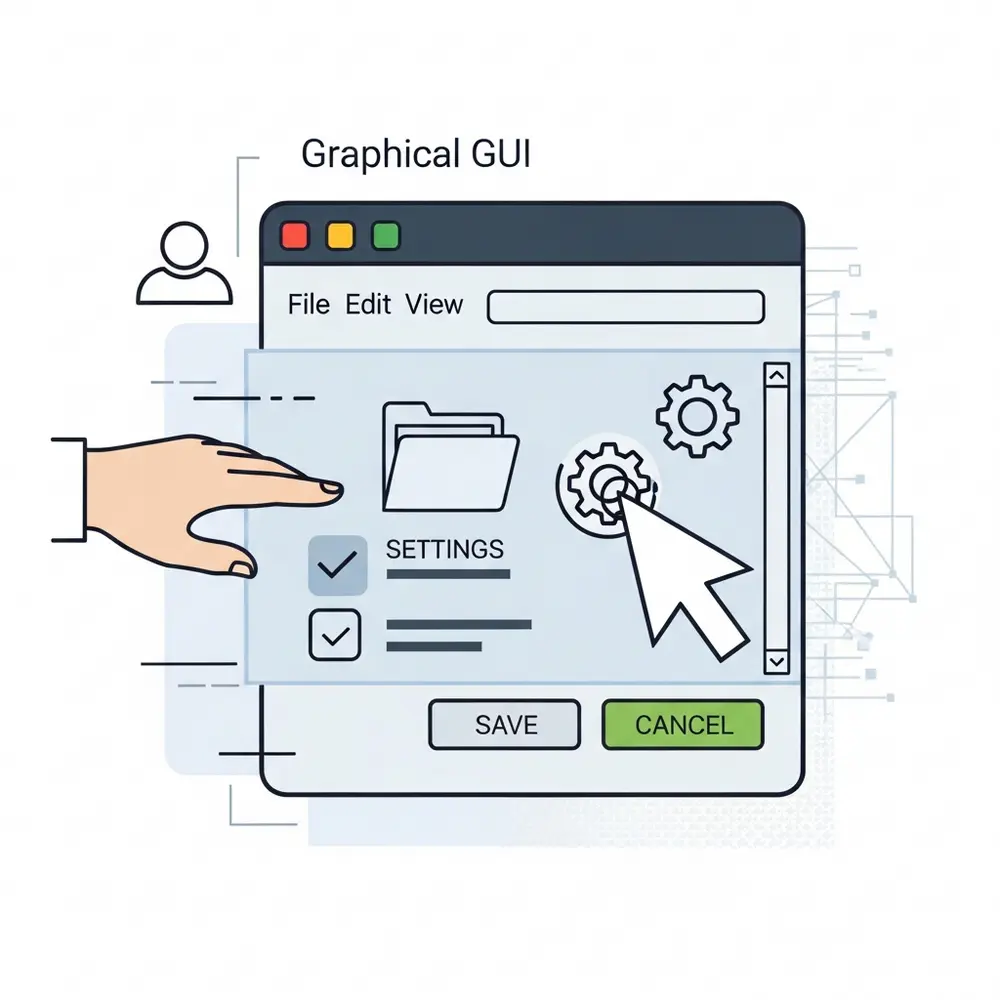
- Windows (Cửa sổ): Đây là những khu vực hình chữ nhật trên màn hình, mỗi cửa sổ chứa một ứng dụng hoặc một nội dung riêng biệt. Bạn có thể di chuyển, thay đổi kích thước, và xếp chồng chúng lên nhau, giúp thực hiện đa nhiệm một cách dễ dàng.
- Icons (Biểu tượng): Là những hình ảnh nhỏ, đại diện cho một chương trình, một tệp tin, hoặc một chức năng. Thay vì gõ tên một tệp văn bản dài ngoằng, bạn chỉ cần nhấp đúp vào biểu tượng Word là xong.
- Menus (Trình đơn): Là danh sách các lệnh hoặc tùy chọn được hiển thị khi bạn tương tác với một đối tượng. Ví dụ như menu “File” trong hầu hết các ứng dụng cho phép bạn thực hiện các hành động như “New”, “Open”, “Save”.
- Pointer (Con trỏ): Thường là hình mũi tên được điều khiển bởi chuột hoặc touchpad. Nó hoạt động như một “ngón tay ảo”, cho phép bạn chỉ, nhấp và tương tác với các yếu tố khác trên màn hình.
Các yếu tố tương tác phổ biến khác (Nút, Hộp kiểm, Thanh trượt…)
Ngoài nền tảng WIMP, các giao diện GUI hiện đại còn sử dụng vô số các thành phần khác để làm phong phú trải nghiệm người dùng:
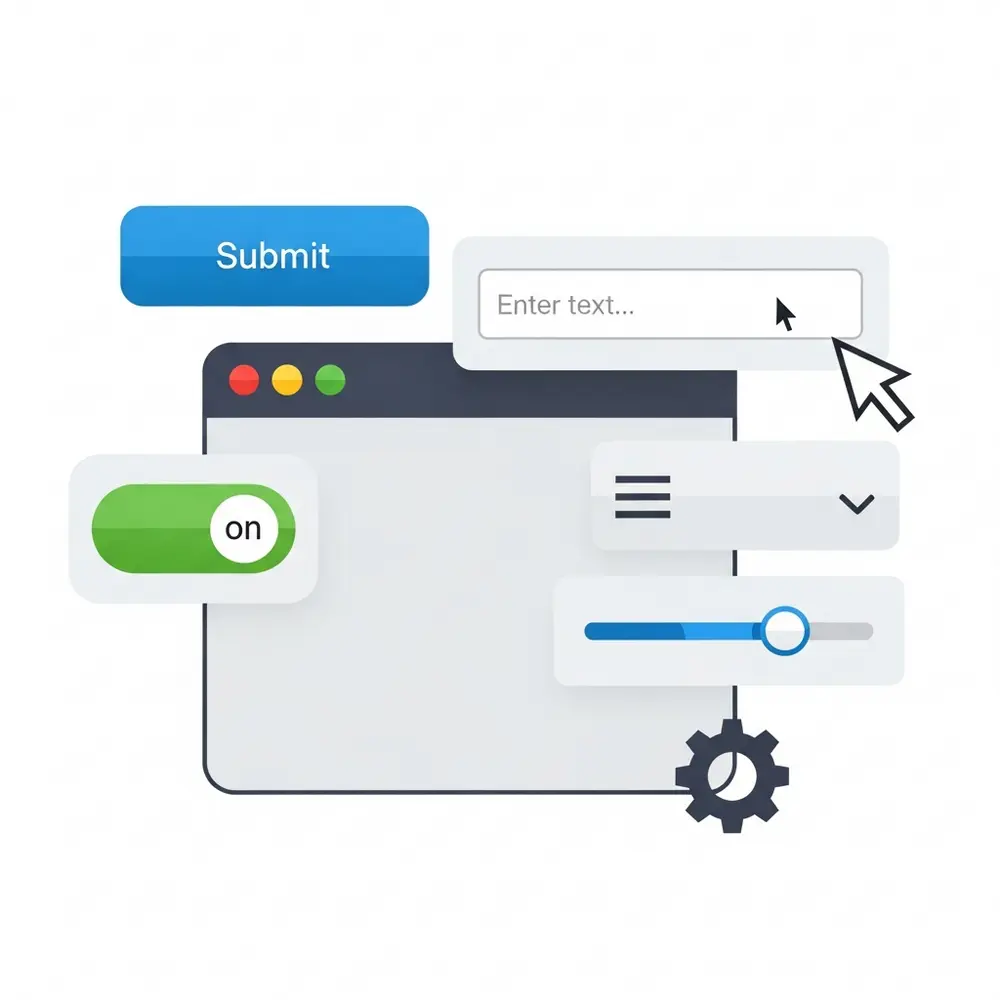
- Buttons (Nút bấm): Cho phép bạn thực hiện một hành động ngay lập tức, ví dụ như nút “Gửi” trong email hay “Đăng nhập” trên một trang web.
- Checkboxes (Hộp kiểm): Cho phép bạn chọn một hoặc nhiều tùy chọn từ một danh sách.
- Radio Buttons (Nút chọn một): Tương tự hộp kiểm, nhưng chỉ cho phép bạn chọn một tùy chọn duy nhất trong một nhóm.
- Sliders (Thanh trượt): Dùng để điều chỉnh một giá trị trong một khoảng liên tục, ví dụ như tăng giảm âm lượng hoặc độ sáng màn hình.
- Text Fields (Trường văn bản): Khu vực để bạn nhập chữ và số, chẳng hạn như thanh tìm kiếm Google hay ô nhập mật khẩu.
Ưu và nhược điểm của Giao diện người dùng đồ họa (GUI)
Bất kỳ công nghệ nào cũng có hai mặt. Giao diện người dùng đồ họa cũng không ngoại lệ. Hiểu rõ ưu và nhược điểm sẽ giúp bạn có cái nhìn toàn diện hơn về công cụ mà mình đang sử dụng hàng ngày.
Ưu điểm vượt trội: Tại sao GUI lại phổ biến?
Sự thống trị của GUI không phải là ngẫu nhiên. Nó mang lại những lợi ích không thể chối cãi, đặc biệt là với người dùng đại chúng.
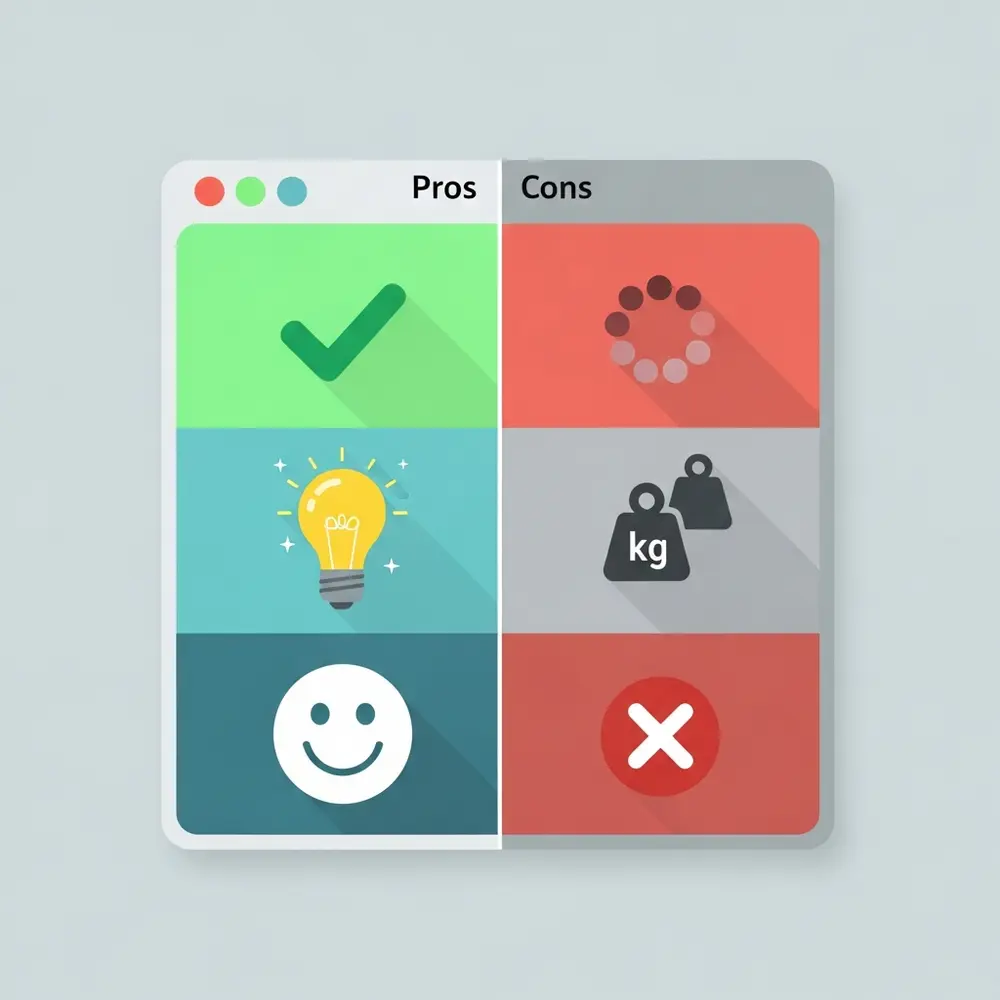
- Dễ học và sử dụng: Đây là ưu điểm lớn nhất. Bạn không cần phải ghi nhớ bất kỳ câu lệnh nào. Mọi thứ đều trực quan và dễ hiểu. Một đứa trẻ cũng có thể học cách dùng máy tính bảng chỉ trong vài phút.
- Trực quan và sinh động: Não bộ con người xử lý hình ảnh nhanh hơn văn bản rất nhiều. GUI tận dụng điều này để hiển thị thông tin một cách rõ ràng, giúp người dùng dễ dàng nắm bắt và thao tác.
- Hỗ trợ đa nhiệm hiệu quả: Nhờ các cửa sổ, bạn có thể mở cùng lúc trình duyệt web, ứng dụng soạn thảo văn bản và trình phát nhạc. Việc chuyển đổi giữa các tác vụ vô cùng đơn giản.
- Phản hồi tức thì: Khi bạn kéo một tệp vào thùng rác, bạn sẽ thấy nó di chuyển theo con trỏ chuột. Sự phản hồi trực quan này giúp bạn biết chắc chắn hành động của mình đã được hệ thống ghi nhận.
Những hạn chế và thách thức của GUI
Mặc dù rất mạnh mẽ, GUI vẫn tồn tại một số hạn chế nhất định, đặc biệt khi so sánh với giao diện dòng lệnh.
- Tốn tài nguyên hệ thống: Việc hiển thị đồ họa, hiệu ứng và các cửa sổ đòi hỏi nhiều sức mạnh xử lý (CPU) và bộ nhớ (RAM) hơn so với một giao diện chỉ toàn văn bản.
- Kém linh hoạt hơn CLI: Với GUI, bạn chỉ có thể thực hiện những hành động đã được các nhà phát triển lập trình sẵn. Bạn khó có thể tự động hóa một chuỗi các tác vụ phức tạp một cách dễ dàng.
- Tốc độ thao tác có thể chậm hơn: Đối với một chuyên gia, việc gõ một dòng lệnh ngắn để đổi tên hàng loạt 100 tệp tin sẽ nhanh hơn rất nhiều so với việc nhấp chuột thủ công từng tệp một.
- Cần nhiều không gian lưu trữ: Các ứng dụng có giao diện đồ họa thường có dung lượng lớn hơn đáng kể so với các công cụ dòng lệnh tương đương.
Phân biệt GUI và CLI: Cuộc đối đầu kinh điển
Đây là cuộc so sánh kinh điển trong ngành công nghệ. Việc phân biệt GUI và CLI giống như so sánh hai cách tiếp cận hoàn toàn khác nhau để giải quyết cùng một vấn đề: ra lệnh cho máy tính. Một bên trực quan, dễ gần; một bên mạnh mẽ, chính xác.
Giao diện dòng lệnh (CLI – Command-Line Interface) là gì?
Command-Line Interface (CLI) là giao diện nơi bạn tương tác với máy tính bằng cách gõ các lệnh văn bản vào một cửa sổ terminal hoặc console. Máy tính sẽ thực thi lệnh và trả về kết quả cũng dưới dạng văn bản. Nó không có biểu tượng, không có cửa sổ, không có chuột. CLI đòi hỏi người dùng phải học và nhớ các câu lệnh cụ thể, nhưng đổi lại nó mang lại tốc độ và sự kiểm soát vô song.
Bảng so sánh chi tiết: GUI vs. CLI
Để dễ hình dung hơn, hãy cùng xem bảng so sánh trực tiếp giữa hai loại giao diện này.
| Tiêu chí | GUI (Giao diện Người dùng Đồ họa) | CLI (Giao diện Dòng lệnh) |
| Cách tương tác | Sử dụng chuột, cảm ứng để nhấp vào biểu tượng, menu, cửa sổ. | Gõ các lệnh văn bản bằng bàn phím. |
| Độ dễ sử dụng | Rất dễ học và sử dụng, không cần kiến thức chuyên sâu. | Khó hơn, đòi hỏi phải ghi nhớ các câu lệnh chính xác. |
| Đối tượng sử dụng | Người dùng phổ thông, nhà thiết kế, nhân viên văn phòng. | Lập trình viên, quản trị viên hệ thống, người dùng chuyên nghiệp. |
| Yêu cầu tài nguyên | Cao (cần nhiều RAM và CPU). | Rất thấp (chỉ cần xử lý văn bản). |
| Tốc độ | Nhanh cho các tác vụ đơn giản, nhưng chậm cho các tác vụ lặp lại phức tạp. | Rất nhanh và hiệu quả cho các tác vụ lặp lại, tự động hóa. |
| Linh hoạt và kiểm soát | Bị giới hạn trong các chức năng được thiết kế sẵn. | Cung cấp sự kiểm soát chi tiết và khả năng tự động hóa mạnh mẽ. |
Khi nào nên sử dụng GUI và khi nào nên chọn CLI?
Không có câu trả lời nào là “tốt hơn” tuyệt đối. Việc lựa chọn phụ thuộc vào nhu cầu và công việc của bạn.
- Nên dùng GUI khi: Bạn là người dùng thông thường, thực hiện các công việc hàng ngày như lướt web, soạn thảo văn bản, chơi game, chỉnh sửa hình ảnh/video. GUI mang lại trải nghiệm thoải mái và trực quan.
- Nên chọn CLI khi: Bạn là nhà phát triển, quản trị viên máy chủ, hoặc cần tự động hóa các tác vụ lặp đi lặp lại. CLI cho phép bạn làm việc nhanh hơn, hiệu quả hơn và kiểm soát hệ thống ở mức độ sâu hơn.
Lịch sử hình thành và phát triển của GUI
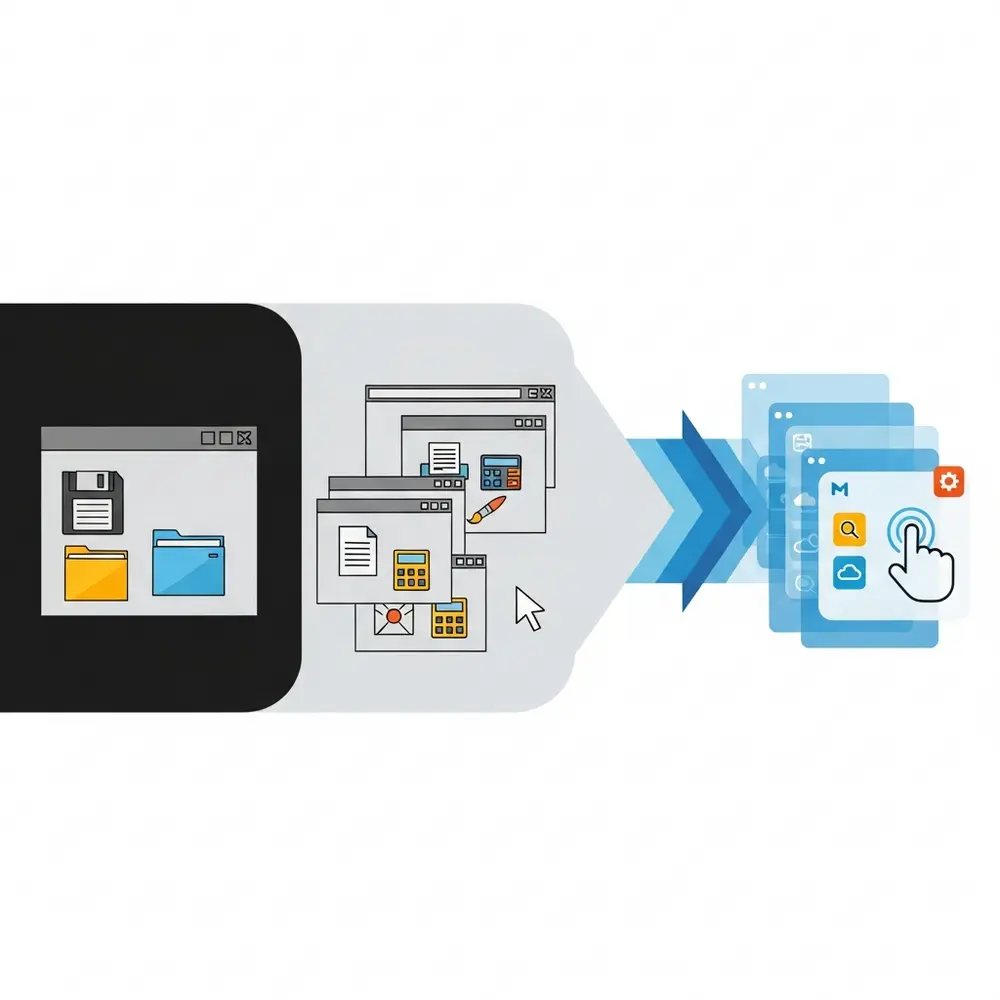
GUI không tự nhiên xuất hiện. Nó là kết quả của một hành trình dài đầy sáng tạo và đột phá, thay đổi mãi mãi cách chúng ta tương tác với máy tính. Lịch sử GUI là một câu chuyện thú vị về tầm nhìn và sự đổi mới.
Xerox PARC: Nơi khai sinh ra giao diện đồ họa đầu tiên
Vào những năm 1970, tại Trung tâm Nghiên cứu Palo Alto của Xerox (Xerox PARC), một nhóm các nhà khoa học máy tính lỗi lạc đã đặt nền móng cho GUI. Họ đã phát triển Xerox Alto, chiếc máy tính cá nhân đầu tiên có giao diện đồ họa hoàn chỉnh với cửa sổ, biểu tượng, menu và đặc biệt là con chuột. Dù chưa bao giờ được thương mại hóa rộng rãi, Alto đã trở thành nguồn cảm hứng bất tận cho thế hệ sau.
Cuộc cách mạng từ Apple, Microsoft và sự bùng nổ của GUI
Steve Jobs, sau một chuyến thăm định mệnh tới Xerox PARC, đã nhận ra tiềm năng thay đổi ngành công nghệ của GUI. Ông và Apple đã thương mại hóa ý tưởng này một cách xuất sắc. Đầu tiên là với Apple Lisa và sau đó là cú hích vĩ đại mang tên Macintosh vào năm 1984. Macintosh đã làm cả thế giới kinh ngạc với giao diện thân thiện, biến máy tính từ một công cụ dành cho chuyên gia thành một thiết bị cho mọi nhà.
Không lâu sau đó, Microsoft cũng nhập cuộc với việc ra mắt Windows 1.0 vào năm 1985. Dù phiên bản đầu tiên còn sơ khai, nhưng Windows đã dần hoàn thiện và trở thành hệ điều hành có GUI phổ biến nhất trên thế giới, đưa giao diện đồ họa đến với hàng tỷ người dùng máy tính cá nhân.
Ví dụ thực tế về GUI trong cuộc sống hàng ngày
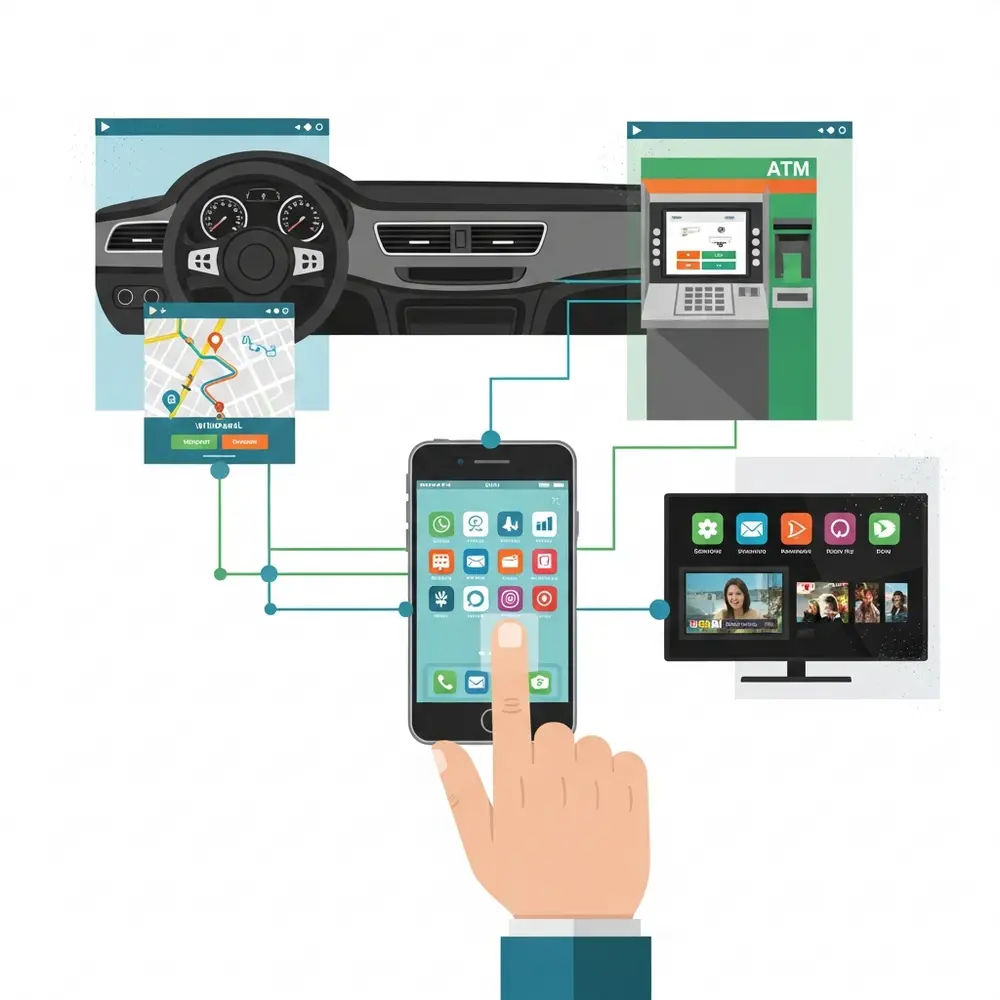
Lý thuyết có thể hơi khô khan. Hãy nhìn xung quanh bạn, GUI đang hiện diện ở khắp mọi nơi và đã trở thành một phần không thể thiếu trong cuộc sống số của chúng ta.
Trên hệ điều hành máy tính (Windows, macOS, Linux)
Đây là ví dụ rõ ràng nhất. Màn hình Desktop, thanh Taskbar/Dock, menu Start, các biểu tượng thư mục, và cách bạn kéo thả tệp tin trên Windows hay macOS chính là GUI. Ngay cả Linux, vốn nổi tiếng với giao diện dòng lệnh, cũng có nhiều môi trường desktop GUI thân thiện như GNOME và KDE.
Trên thiết bị di động (Android, iOS)
Toàn bộ trải nghiệm trên điện thoại thông minh và máy tính bảng của bạn đều dựa trên GUI. Từ màn hình chính với các biểu tượng ứng dụng, trung tâm thông báo, cho đến các thao tác chạm, vuốt, kéo-thả… tất cả đều là các thành phần của một giao diện đồ họa được tối ưu cho cảm ứng.
Trong các ứng dụng và phần mềm quen thuộc
Mọi ứng dụng bạn dùng hàng ngày đều có GUI riêng:
- Trình duyệt web (Chrome, Firefox): Các tab, nút quay lại, thanh địa chỉ, dấu trang…
- Phần mềm văn phòng (Microsoft Word, Google Docs): Thanh công cụ với các nút định dạng chữ, chèn ảnh…
- Phần mềm thiết kế (Photoshop, Canva): Hộp công cụ, bảng màu, các lớp layer…
Kết luận: Tương lai của Giao diện người dùng đồ họa
Từ những dòng lệnh khó nhằn đến các biểu tượng thân thiện, GUI đã thực sự làm thay đổi cách chúng ta làm việc và giải trí. Nó đã phá vỡ rào cản kỹ thuật, giúp máy tính trở thành một công cụ mạnh mẽ và dễ tiếp cận cho tất cả mọi người. Tuy nhiên, hành trình phát triển của giao diện người dùng vẫn chưa dừng lại.
Chúng ta đang chứng kiến sự trỗi dậy của các hình thức tương tác mới như giao diện giọng nói (Voice User Interface – VUI) với trợ lý ảo Siri, Google Assistant, hay các giao diện dựa trên cử chỉ và thực tế tăng cường (AR). Tương lai của giao diện người dùng hứa hẹn sẽ còn tự nhiên, thông minh và liền mạch hơn nữa. Nhưng dù công nghệ có tiến xa đến đâu, di sản mà GUI để lại – nguyên tắc về sự trực quan và thân thiện – sẽ luôn là kim chỉ nam cho các nhà thiết kế và phát triển.
Bạn ấn tượng nhất với khía cạnh nào của GUI? Hay bạn là một người dùng trung thành của CLI? Hãy chia sẻ suy nghĩ của bạn với Việt Thắng ở phần bình luận nhé!