Bluefish Editor là gì? Trình soạn thảo code miễn phí cho Dev
Bạn đang tìm kiếm một trình soạn thảo code gọn nhẹ, nhanh như chớp và hoàn toàn miễn phí? Bluefish Editor có thể là câu trả lời bạn cần. Hãy cùng Việt Thắng khám phá Bluefish Editor là gì và liệu công cụ này có phải là lựa chọn phù hợp cho bạn trong thế giới lập trình đầy cạnh tranh hiện nay không nhé!
Bluefish Editor là gì?
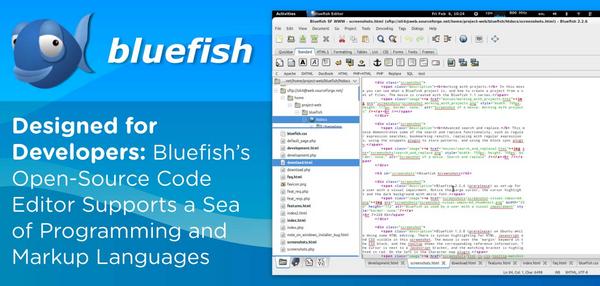
Bluefish Editor là một trình soạn thảo code miễn phí và mã nguồn mở, được thiết kế đặc biệt cho các lập trình viên và nhà phát triển web. Điểm mạnh nhất của phần mềm Bluefish chính là tốc độ. Nó cực kỳ nhẹ và khởi động gần như ngay lập tức, ngay cả trên các máy tính có cấu hình không quá mạnh.
Khác với các IDE (Môi trường phát triển tích hợp) cồng kềnh, Bluefish tập trung vào việc cốt lõi nhất: viết code. Nó cung cấp một giao diện gọn gàng, trực quan và hỗ trợ nhiều ngôn ngữ lập trình khác nhau, từ HTML, CSS, JavaScript cho đến PHP, Python, C++ và nhiều hơn nữa. Nếu bạn cần một công cụ để chỉnh sửa code nhanh chóng, không yêu cầu các tính năng phức tạp như gỡ lỗi tích hợp hay quản lý dự án khổng lồ, Bluefish chính là một lựa chọn sáng giá. Có thể xem nó như một con dao đa năng sắc bén của Thụy Sĩ dành cho coder vậy đó.
Lịch sử và mục tiêu phát triển của Bluefish
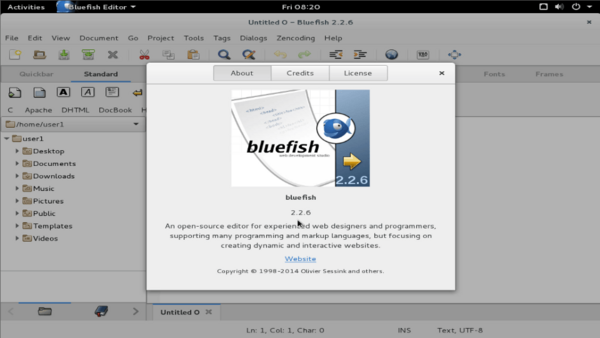
Bluefish ra đời từ năm 1997, một khoảng thời gian mà các công cụ lập trình web còn khá sơ khai. Mục tiêu ban đầu của dự án là tạo ra một trình soạn thảo code mạnh mẽ cho nền tảng Linux, giúp các nhà phát triển có một công cụ hiệu quả mà không làm chậm hệ thống. Tên gọi Bluefish thực ra không mang một ý nghĩa sâu xa nào, nó được chọn một cách khá ngẫu hứng nhưng đã trở thành thương hiệu.
Ngay từ đầu, triết lý của Bluefish đã rất rõ ràng: tốc độ và hiệu quả. Đội ngũ phát triển không cố gắng nhồi nhét mọi tính năng có thể vào phần mềm. Thay vào đó, họ tập trung vào việc tối ưu hóa những chức năng thiết yếu nhất mà một lập trình viên cần. Chính vì vậy, Bluefish luôn nổi tiếng là một ứng dụng siêu nhẹ. Qua nhiều năm, Bluefish đã phát triển từ một công cụ dành riêng cho Linux thành một ứng dụng đa nền tảng, hoạt động mượt mà trên cả Windows và macOS, tiếp tục giữ vững mục tiêu cốt lõi của mình.
Các tính năng nổi bật làm nên tên tuổi của Bluefish Editor
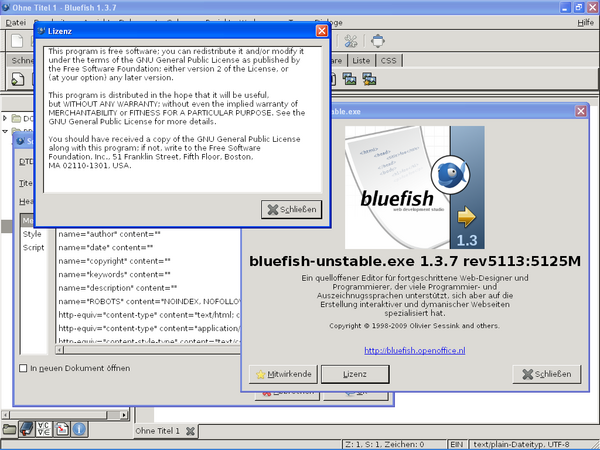
Dù gọn nhẹ, Bluefish vẫn được trang bị rất nhiều tính năng mạnh mẽ. Những tính năng này giúp công việc viết code của bạn trở nên dễ dàng và nhanh chóng hơn nhiều. Cùng điểm qua vài điểm nổi bật nhé:
- Tốc độ xử lý ấn tượng: Đây là ngôi sao của chương trình. Bluefish có thể mở hàng trăm tệp tin chỉ trong vài giây. Bạn sẽ không bao giờ phải ngồi đợi chương trình khởi động.
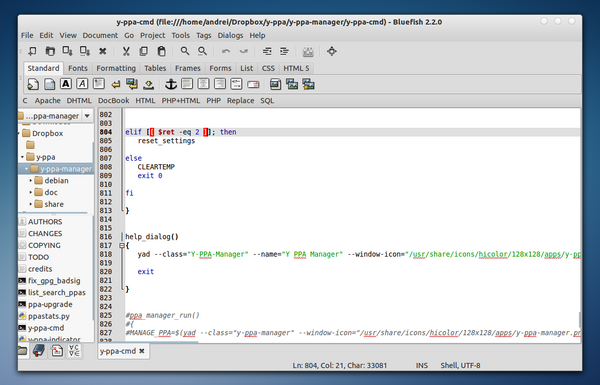
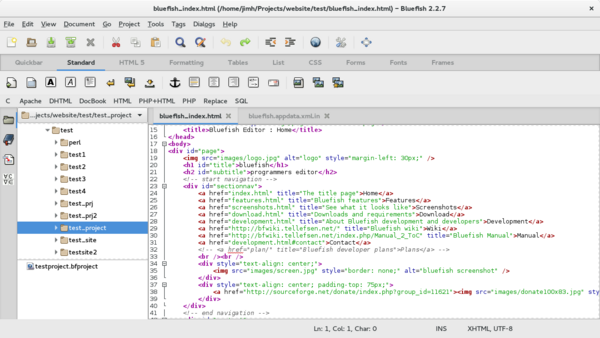
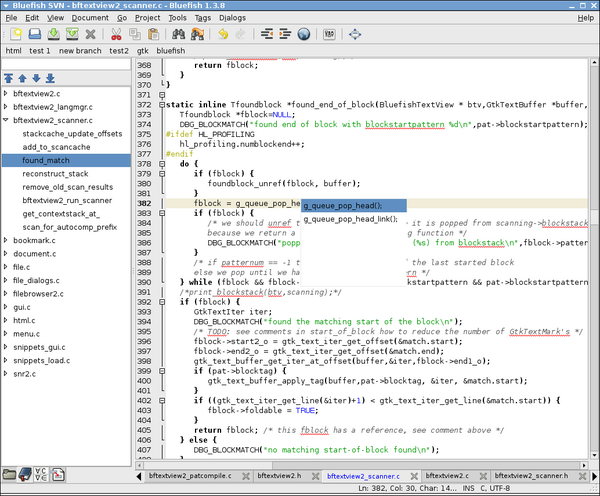
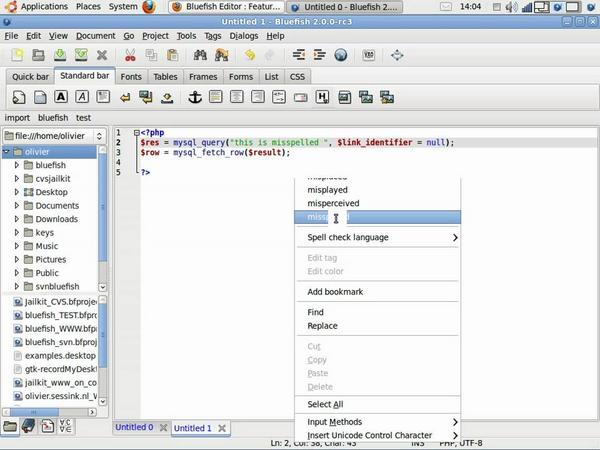
- Hỗ trợ đa ngôn ngữ: Bluefish nhận diện và tô màu cú pháp (syntax highlighting) cho hầu hết các ngôn ngữ lập trình và markup phổ biến. Điều này giúp bạn đọc code dễ dàng hơn rất nhiều.
- Tự động hoàn thành (Auto-completion): Nó có khả năng tự động đóng các thẻ HTML, gợi ý tên class và ID trong CSS, giúp bạn viết code nhanh và ít lỗi hơn.
- Tìm kiếm và thay thế nâng cao: Công cụ tìm kiếm của Bluefish rất mạnh. Bạn có thể tìm kiếm và thay thế văn bản trên nhiều tệp tin cùng lúc, thậm chí sử dụng biểu thức chính quy (Regex) để xử lý các tác vụ phức tạp.
- Tích hợp truy cập tệp từ xa: Một tính năng cực kỳ hữu ích! Bluefish cho phép bạn mở, chỉnh sửa và lưu các tệp trực tiếp trên máy chủ thông qua FTP, SFTP, HTTP. Rất tiện lợi đúng không nào?
- Giao diện tùy biến: Bạn có thể thêm hoặc bớt các thanh công cụ, tùy chỉnh menu và phím tắt để phù hợp với quy trình làm việc của riêng mình.
Ưu và nhược điểm của Bluefish Editor bạn cần biết
Bất kỳ công cụ nào cũng có điểm mạnh và điểm yếu. Để quyết định xem Bluefish có phù hợp với bạn không, hãy xem xét các yếu tố sau một cách khách quan.
Ưu điểm
- Siêu nhẹ và nhanh: Đây là lợi thế cạnh tranh tuyệt đối. Bluefish chạy mượt trên cả những máy tính cũ.
- Miễn phí và mã nguồn mở: Bạn không tốn một xu nào để sử dụng và cộng đồng có thể đóng góp để phát triển nó.
- Đa nền tảng: Dù bạn dùng Windows, macOS hay Linux, Bluefish đều có phiên bản tương thích. Dễ dàng tìm thấy phiên bản Bluefish editor for windows hay Bluefish ubuntu.
- Giao diện đơn giản: Không có những menu phức tạp hay các tính năng thừa thãi, giúp bạn tập trung hoàn toàn vào việc viết code.
Nhược điểm
- Giao diện hơi lỗi thời: So với các editor hiện đại như VS Code, giao diện của Bluefish trông có phần cũ kỹ. Điều này có thể không hấp dẫn với những ai yêu thích sự bóng bẩy.
- Hệ sinh thái plugin hạn chế: Bluefish không có một kho tiện ích mở rộng (extensions) phong phú như các đối thủ. Việc cài đặt plugin cũng không trực quan bằng.
- Thiếu các tính năng IDE hiện đại: Nó không tích hợp sẵn terminal, công cụ gỡ lỗi (debugger) mạnh mẽ hay hỗ trợ Git sâu như các editor khác.
So sánh Bluefish với các trình soạn thảo code phổ biến khác
Cuộc chiến giữa các trình soạn thảo code chưa bao giờ hết nóng. Vậy Bluefish đứng ở đâu khi đặt lên bàn cân với những cái tên đình đám?
| Tiêu chí | Bluefish | VS Code | Sublime Text | Notepad++ |
| Tốc độ & Hiệu năng | Rất nhanh, nhẹ, tối ưu cho máy yếu. | Nặng hơn, phụ thuộc extension. | Rất nhanh, nhẹ. | Rất nhanh, nhẹ. |
| Tính năng | Tối giản, tập trung vào soạn thảo code. | Kho extension khổng lồ, tích hợp terminal, Git, debugger. | Hỗ trợ nhiều ngôn ngữ, Package Control mạnh mẽ. | Tập trung vào soạn thảo nhanh, nhiều plugin cơ bản. |
| Đa nền tảng | Hỗ trợ Windows, macOS, Linux. | Hỗ trợ Windows, macOS, Linux. | Hỗ trợ Windows, macOS, Linux. | Chính thức chỉ hỗ trợ Windows. |
| Chi phí | Miễn phí. | Miễn phí. | Thương mại (dùng thử vô hạn nhưng nhắc mua). | Miễn phí. |
| Phù hợp cho | Chỉnh sửa nhanh, dự án nhỏ, máy yếu. | Dự án lớn, phức tạp, cần nhiều công cụ tích hợp. | Lập trình viên cần tốc độ và giao diện hiện đại. | Người dùng Windows cần code editor nhẹ và đơn giản. |
Hướng dẫn cài đặt và sử dụng Bluefish Editor cơ bản
Bắt đầu với Bluefish cực kỳ đơn giản. Mình sẽ hướng dẫn bạn các bước cơ bản nhé!
Bước 1: Tải và cài đặt
Cách dễ nhất là truy cập trang chủ của Bluefish để thực hiện Bluefish editor download.
- Đối với Windows: Tải về tệp
.exevà làm theo các bước hướng dẫn cài đặt như mọi phần mềm khác. Chỉ cần vài cú nhấp chuột là xong! - Đối với Linux (Ubuntu/Debian): Bạn chỉ cần mở Terminal và gõ lệnh:
sudo apt-get install bluefish. Hệ thống sẽ tự động cài đặt Bluefish ubuntu cho bạn. - Đối với macOS: Bạn có thể cài đặt thông qua Homebrew với lệnh
brew install bluefishhoặc tải file.dmgtừ trang web.
Bước 2: Hướng dẫn sử dụng Bluefish cơ bản
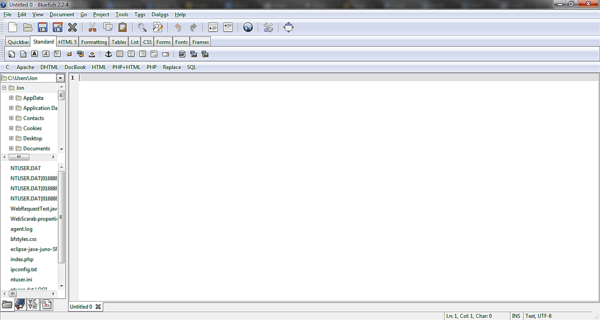
Khi mở Bluefish lần đầu, bạn sẽ thấy giao diện khá quen thuộc. Bên trái là cây thư mục, ở giữa là khu vực soạn thảo chính.
- Tạo tệp mới: Vào
File > Newhoặc nhấnCtrl + N. - Mở một thư mục dự án: Vào
File > Open...và chọn thư mục bạn muốn làm việc. Các tệp và thư mục con sẽ hiện ở thanh bên trái. - Viết code: Hãy thử gõ một đoạn HTML đơn giản, ví dụ
<h1>Chào bạn</h1>. Bạn sẽ thấy Bluefish tự động tô màu các thẻ. - Lưu tệp: Nhấn
Ctrl + Svà đặt tên cho tệp của bạn, ví dụindex.html.
Chỉ với vài bước đơn giản như vậy, bạn đã sẵn sàng để bắt đầu hành trình code với Bluefish rồi đó.
Đối tượng nào nên sử dụng Bluefish Editor?
Vậy ai là người sẽ hưởng lợi nhiều nhất từ phần mềm Bluefish? Dựa trên các đặc điểm của nó, Việt Thắng tin rằng Bluefish là lựa chọn tuyệt vời cho các nhóm đối tượng sau:
- Sinh viên và người mới học lập trình: Giao diện đơn giản giúp bạn không bị choáng ngợp. Bạn có thể tập trung vào việc học các khái niệm cơ bản về code mà không bị phân tâm bởi các tính năng phức tạp.
- Lập trình viên front-end và back-end cần sự tốc độ: Khi bạn chỉ cần nhanh chóng chỉnh sửa một tệp CSS, một file config trên máy chủ, hay viết một kịch bản PHP nhỏ, việc mở một IDE nặng nề là không cần thiết. Bluefish sẽ giúp bạn hoàn thành công việc trong chớp mắt.
- Người dùng máy tính cấu hình thấp: Nếu chiếc laptop của bạn không còn mạnh mẽ, Bluefish là một vị cứu tinh. Nó tiêu thụ rất ít RAM và CPU, đảm bảo trải nghiệm làm việc mượt mà.
- Những người yêu thích triết lý tối giản: Nếu bạn tin rằng một công cụ chỉ nên làm tốt một việc, Bluefish chính là hiện thân của triết lý đó. Nó là một trình soạn thảo code thuần túy, không màu mè.
Mẹo và thủ thuật sử dụng Bluefish hiệu quả
Để khai thác tối đa sức mạnh của Bluefish, bạn có thể áp dụng một vài mẹo nhỏ sau. Cách này dễ lắm, bạn thử xem!
- Tận dụng Snippets: Bluefish có một menu Snippets (Đoạn mã) cho phép bạn chèn nhanh các đoạn code thường dùng. Bạn hoàn toàn có thể tự tạo snippet cho riêng mình bằng cách vào
Tools > Snippetsvà thêm mới. Tiện lợi vô cùng! - Làm chủ các phím tắt: Học các phím tắt cơ bản như
Ctrl + Dđể nhân đôi dòng,Ctrl + Shift + Dđể sao chép dòng, hayCtrl + Spaceđể gọi gợi ý code sẽ tăng tốc độ làm việc của bạn lên đáng kể. - Sử dụng Bookmarks: Khi làm việc với các tệp code dài, bạn có thể đặt các điểm đánh dấu (Bookmarks) bằng cách nhấn
Ctrl + B. Sau đó dùngCtrl + ,vàCtrl + .để di chuyển nhanh giữa các điểm này. - Chế độ Zen Coding: Bluefish hỗ trợ Emmet (trước đây là Zen Coding). Bạn có thể gõ các biểu thức ngắn gọn như
ul>li*5>arồi nhấnTabđể tạo ra một cấu trúc HTML phức tạp.
Bạn nghĩ những mẹo này có giúp ích cho công việc của mình không? Hãy thử ngay và cảm nhận sự khác biệt nhé.
Câu hỏi thường gặp (FAQ) về Bluefish Editor
Bluefish có thực sự hoàn toàn miễn phí không?
Có, Bluefish là một code editor miễn phí 100%. Nó được phát hành theo giấy phép GNU General Public License (GPL), nghĩa là bạn có thể tự do sử dụng, sửa đổi và phân phối lại.
Bluefish có hỗ trợ tiếng Việt không?
Có, giao diện của Bluefish hỗ trợ nhiều ngôn ngữ, trong đó có cả tiếng Việt. Bạn có thể thay đổi ngôn ngữ trong phần cài đặt để có trải nghiệm thân thuộc hơn.
Bluefish có thể thay thế hoàn toàn cho VS Code không?
Điều này phụ thuộc vào nhu cầu của bạn. Nếu bạn chỉ cần một công cụ viết code nhanh, nhẹ và hiệu quả, Bluefish hoàn toàn có thể đáp ứng. Tuy nhiên, nếu dự án của bạn đòi hỏi hệ sinh thái plugin mạnh mẽ, gỡ lỗi tích hợp và các công cụ quản lý phức tạp, VS Code vẫn là lựa chọn tốt hơn.
Tại sao nó lại có tên là Bluefish (Cá Xanh)?
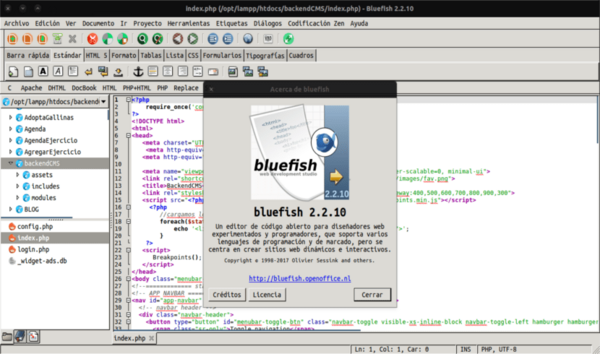
Theo các nhà phát triển, cái tên này không có ý nghĩa đặc biệt nào cả. Nó được chọn một cách ngẫu nhiên vì nghe khá vui tai và logo con cá cũng rất dễ nhận biết.
Tôi có thể cài thêm plugin cho Bluefish không?
Có, nhưng không dễ dàng như trên VS Code hay Sublime Text. Các plugin của Bluefish thường cần được biên dịch và cài đặt thủ công, không có một ‘chợ’ plugin tập trung.
Trong một thế giới bị thống trị bởi những gã khổng lồ như VS Code, liệu một công cụ cổ điển như Bluefish có còn chỗ đứng? Câu trả lời là hoàn toàn có.
Bluefish không cố gắng cạnh tranh trực tiếp về mặt tính năng. Thay vào đó, nó chiếm một vị trí riêng, một thị trường ngách dành cho những người trân trọng tốc độ, sự đơn giản và hiệu quả. Nó giống như một cuốn sổ tay đáng tin cậy mà bạn luôn có thể mang theo, sẵn sàng cho mọi ghi chú nhanh chóng mà không cần phải khởi động cả một cỗ máy phức tạp.
Nếu bạn là một lập trình viên thực dụng, một sinh viên đang bắt đầu, hoặc đơn giản là bạn cảm thấy mệt mỏi với sự cồng kềnh của các công cụ hiện đại, hãy cho Bluefish một cơ hội. Bạn có thể sẽ ngạc nhiên về sự hiệu quả mà nó mang lại.
Bạn đã từng sử dụng Bluefish chưa, hay bạn có công cụ yêu thích nào khác? Hãy để lại ý kiến của bạn ở phần bình luận nhé!
Còn nếu bạn đang tìm kiếm một đơn vị để hiện thực hóa ý tưởng website của mình, đừng ngần ngại. Hãy liên hệ với Việt Thắng để được tư vấn và hỗ trợ chuyên nghiệp nhất.