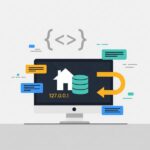
Localhost là gì? Khác biệt 127.0.0.1 và Cách cài đặt A-Z
Nếu bạn là lập trình viên hay nhà phát triển web, chắc hẳn đã nghe qua thuật ngữ Localhost. Vậy chính xác localhost là gì và tại sao nó lại quan trọng đến vậy? Trong bài viết này, Việt Thắng sẽ cùng bạn tìm hiểu mọi thứ về localhost, từ định nghĩa cơ bản, sự khác biệt với 127.0.0.1, cho đến cách cài đặt một máy chủ cục bộ chi tiết từ A-Z. Hãy bắt đầu ngay thôi nào!
Tổng quan về Localhost
Để bắt đầu, hãy cùng Việt Thắng tìm hiểu khái niệm cốt lõi nhất. Đừng lo lắng nếu bạn là người mới, chúng tôi sẽ giải thích một cách thật đơn giản.
Localhost là gì?
Bạn có thể hình dung máy tính cá nhân của mình như một ngôi nhà. Localhost chính là một “phòng thí nghiệm” riêng biệt ngay trong ngôi nhà đó. Nó cho phép máy tính của bạn tự hoạt động như một máy chủ cục bộ (local server). Thay vì cần kết nối internet để truy cập một website, bạn có thể chạy website đó ngay trên máy tính của mình. Mọi thứ diễn ra hoàn toàn offline.
Khi bạn gõ http://localhost vào trình duyệt, bạn không gửi yêu cầu ra ngoài internet. Thay vào đó, bạn đang yêu cầu máy tính tự kết nối với chính nó. Điều này cực kỳ hữu ích cho việc phát triển và thử nghiệm ứng dụng web mà không cần đến hosting.
Loopback Address là gì trong mạng máy tính?
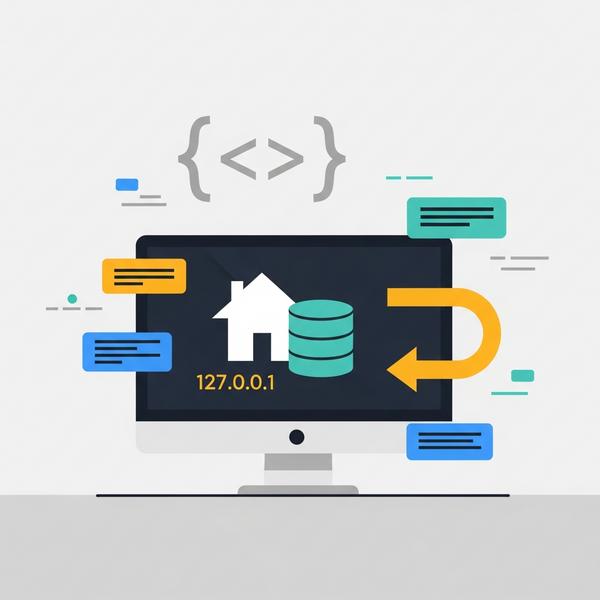
Để Localhost hoạt động, máy tính cần một cơ chế đặc biệt gọi là Loopback Address. Đây là một địa chỉ ảo giúp máy tính gửi và nhận tín hiệu mạng cho chính nó. Giống như bạn tự gửi cho mình một lá thư và nhận lại ngay lập tức.
Cơ chế này đảm bảo rằng các gói dữ liệu không đi ra mạng bên ngoài. Thay vào đó, chúng được “quay vòng” (loop back) ngay trong hệ thống. Đây là nền tảng kỹ thuật cho phép Localhost tồn tại và hoạt động hiệu quả.
Sự khác biệt cốt lõi giữa Localhost và 127.0.0.1
Nhiều người thường nhầm lẫn hoặc cho rằng Localhost và 127.0.0.1 là một. Về cơ bản chúng cùng chỉ về một nơi, nhưng về mặt kỹ thuật, chúng lại có sự khác biệt. Bạn có thấy phần này hơi phức tạp không? Việt Thắng sẽ làm rõ ngay đây.
Tìm hiểu chi tiết về địa chỉ IP 127.0.0.1
Để dễ hiểu, hãy nghĩ rằng:
- Localhost là một cái tên (hostname).
- 127.0.0.1 là một địa chỉ cụ thể (địa chỉ IP).
Địa chỉ IP 127.0.0.1 là địa chỉ loopback tiêu chuẩn trong mạng máy tính theo giao thức IPv4. Gần như mọi máy tính trên thế giới đều quy ước địa chỉ này để tự tham chiếu đến chính nó. Nó là địa chỉ mặc định được gán cho cái tên Localhost.
So sánh cách thức hoạt động và xử lý dữ liệu
Khi bạn gõ localhost vào trình duyệt, quá trình diễn ra như sau:
- Hệ điều hành của bạn sẽ kiểm tra một tệp tin đặc biệt tên là file hosts.
- Trong file này, có một dòng mặc định chỉ định rằng tên
localhosttương ứng với địa chỉ127.0.0.1. - Hệ điều hành dịch cái tên này thành địa chỉ và gửi yêu cầu đến
127.0.0.1. - Yêu cầu được quay vòng lại và máy chủ cục bộ trên máy bạn sẽ xử lý nó.
Như vậy, Localhost là tên gọi thân thiện với con người. Còn 127.0.0.1 là địa chỉ IP mà máy tính sử dụng để thực hiện kết nối. Bạn có thể truy cập máy chủ cục bộ bằng cả hai cách, nhưng Localhost là tên miền còn 127.0.0.1 là địa chỉ IP.
Vai trò và ứng dụng thực tế của Localhost
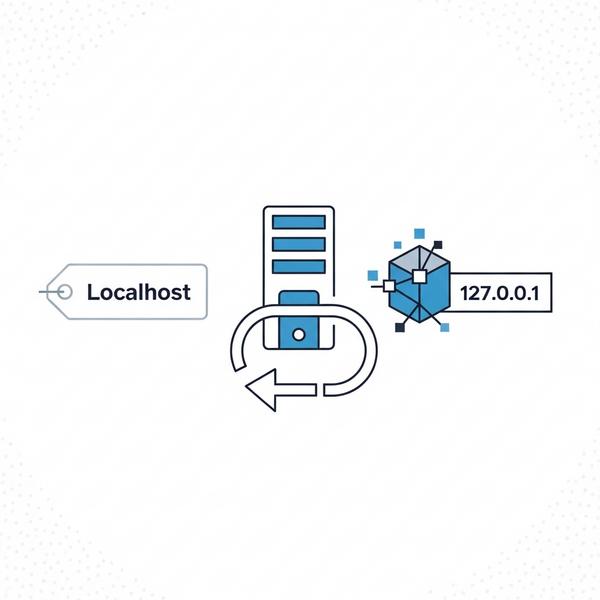
Localhost không chỉ là một thuật ngữ kỹ thuật khô khan. Nó có rất nhiều ứng dụng thực tế và là công cụ không thể thiếu của các lập trình viên. Dưới đây là 3 vai trò quan trọng nhất của nó.
Môi trường thử nghiệm website và phần mềm Offline
Đây là ứng dụng phổ biến nhất. Các nhà phát triển sử dụng Localhost để:
- Xây dựng website từ đầu: Bạn có thể cài đặt WordPress trên localhost hoặc bất kỳ mã nguồn nào khác để phát triển website mà không cần mua hosting.
- Thử nghiệm giao diện và tính năng: Chỉnh sửa code, cài đặt plugin, thay đổi giao diện một cách an toàn. Mọi lỗi phát sinh đều không ảnh hưởng đến website đang hoạt động trên internet.
- Học tập và nghiên cứu: Localhost là môi trường lý tưởng để sinh viên và người mới bắt đầu học lập trình web mà không tốn chi phí.
Kiểm tra tốc độ và hiệu suất mạng nội bộ
Các quản trị viên mạng có thể sử dụng Localhost để kiểm tra xem card mạng và driver có hoạt động đúng không. Bằng cách mở Command Prompt (hoặc Terminal) và gõ lệnh ping localhost hoặc ping 127.0.0.1, họ có thể nhanh chóng xác định các vấn đề về kết nối mạng của chính máy tính đó.
Chặn truy cập các trang web độc hại qua file hosts
Đây là một mẹo bảo mật rất hay. Bạn có thể chỉnh sửa file hosts trên máy tính để chuyển hướng một tên miền độc hại về địa chỉ 127.0.0.1.
Ví dụ, bạn thêm dòng 127.0.0.1 website-doc-hai.com vào file hosts. Khi đó, mỗi lần bạn vô tình truy cập vào tên miền này, trình duyệt sẽ kết nối đến Localhost thay vì máy chủ độc hại. Cách này giúp bạn tự bảo vệ mình khỏi các trang web lừa đảo hoặc chứa mã độc.
Các phần mềm tạo Localhost phổ biến nhất hiện nay
Để biến máy tính của bạn thành một máy chủ cục bộ, bạn cần cài đặt một gói phần mềm chuyên dụng. Các gói này thường bao gồm máy chủ web (Apache), hệ quản trị cơ sở dữ liệu (MySQL/MariaDB), và ngôn ngữ lập trình (PHP, Perl).
XAMPP
XAMPP là lựa chọn hàng đầu của rất nhiều người vì sự đơn giản và linh hoạt. Tên của nó là viết tắt của các thành phần:
- X: Cross-platform (Hoạt động trên Windows, macOS, và Linux)
- A: Apache (Máy chủ web)
- M: MariaDB (Hệ quản trị cơ sở dữ liệu, thay thế cho MySQL)
- P: PHP (Ngôn ngữ lập trình phía máy chủ)
- P: Perl (Ngôn ngữ lập trình)
XAMPP cung cấp một bảng điều khiển trực quan, cho phép bạn bật/tắt các dịch vụ chỉ bằng một cú nhấp chuột. Rất phù hợp cho người mới bắt đầu.
WAMP, MAMP, LAMP và AppServ
Bên cạnh XAMPP, còn có các giải pháp khác dành riêng cho từng hệ điều hành:
- WAMP: Dành riêng cho Windows (Windows, Apache, MySQL, PHP).
- MAMP: Dành riêng cho macOS (Mac, Apache, MySQL, PHP).
- LAMP: Dành riêng cho Linux (Linux, Apache, MySQL, PHP). Đây là môi trường tiêu chuẩn trên hầu hết các máy chủ web chuyên nghiệp.
- AppServ: Một gói phần mềm tương tự XAMPP, cũng khá phổ biến nhưng giao diện có phần cũ hơn.
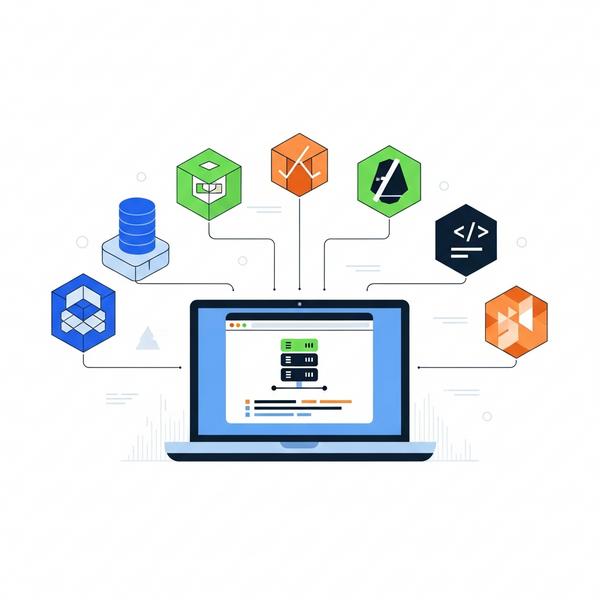
Hướng dẫn cài đặt Localhost trên máy tính với XAMPP
Bây giờ, Việt Thắng sẽ hướng dẫn bạn cách cài đặt Localhost bằng phần mềm XAMPP. Quá trình này rất đơn giản, bạn chỉ cần làm theo các bước sau.
Các bước tải và cài đặt XAMPP chi tiết
- Tải XAMPP: Truy cập vào trang chủ chính thức của Apache Friends và tải về phiên bản XAMPP phù hợp với hệ điều hành của bạn.
- Chạy file cài đặt: Mở file vừa tải về. Nếu có cảnh báo từ phần mềm diệt virus hoặc User Account Control (UAC) của Windows, bạn chỉ cần nhấn OK hoặc Yes để tiếp tục.
- Chọn thành phần: Ở bước “Select Components”, bạn có thể giữ nguyên các lựa chọn mặc định. Các thành phần quan trọng nhất là Apache, MySQL, PHP và phpMyAdmin.
- Chọn thư mục cài đặt: Mặc định XAMPP sẽ được cài vào
C:xampp. Bạn nên giữ nguyên đường dẫn này để tránh các lỗi phát sinh không đáng có. - Hoàn tất cài đặt: Nhấn Next và chờ quá trình cài đặt kết thúc. Việc này có thể mất vài phút.
Cách kích hoạt Apache, MySQL và truy cập Localhost phpMyAdmin
Sau khi cài đặt xong, bạn hãy mở XAMPP Control Panel lên. Tại đây, bạn sẽ thấy danh sách các module.
- Nhấn nút Start bên cạnh dòng Apache để khởi động máy chủ web.
- Nhấn nút Start bên cạnh dòng MySQL để khởi động hệ quản trị cơ sở dữ liệu.
Khi cả hai module chuyển sang màu xanh lá, tức là máy chủ cục bộ của bạn đã sẵn sàng. Bây giờ, hãy mở trình duyệt và gõ http://localhost. Bạn sẽ thấy trang chào mừng của XAMPP. Để quản lý cơ sở dữ liệu, bạn truy cập vào http://localhost/phpmyadmin.
Hướng dẫn cài đặt WordPress trên Localhost
Cài WordPress trên Localhost cực kỳ dễ. Bạn làm như sau:
- Tạo Database: Truy cập Localhost phpMyAdmin, chọn tab Databases, nhập tên database mới (ví dụ:
wp_test) và nhấn Create. - Tải WordPress: Vào trang chủ WordPress.org và tải về phiên bản mới nhất.
- Giải nén: Giải nén tệp
.zipvừa tải. Bạn sẽ có một thư mục tên làwordpress. - Sao chép: Copy toàn bộ thư mục
wordpressnày vào thư mụchtdocsbên trong nơi bạn cài XAMPP (mặc định làC:xampphtdocs). - Cài đặt: Mở trình duyệt và truy cập
http://localhost/wordpress. Giao diện cài đặt của WordPress sẽ hiện ra. Bạn chỉ cần làm theo hướng dẫn, nhập thông tin database đã tạo ở bước 1 là xong.
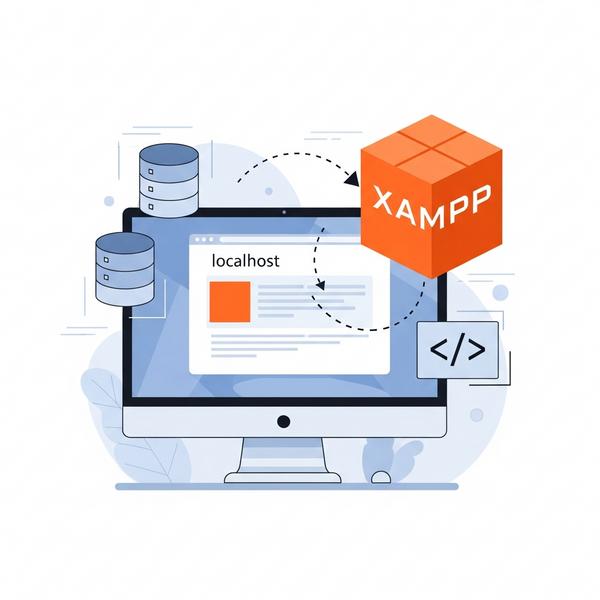
Các lỗi thường gặp khi sử dụng Localhost và cách khắc phục
Trong quá trình sử dụng, đôi khi bạn sẽ gặp phải một số lỗi kết nối. Đừng quá lo lắng, hầu hết chúng đều có thể được khắc phục dễ dàng.
Lỗi Localhost refused to connect
Lỗi Localhost refused to connect là lỗi phổ biến nhất. Nguyên nhân thường là do:
- Apache chưa được khởi động: Hãy kiểm tra XAMPP Control Panel và đảm bảo module Apache đã được Start.
- Tường lửa hoặc phần mềm diệt virus chặn: Một số chương trình bảo mật có thể chặn kết nối đến Localhost. Hãy thử tạm thời tắt chúng để kiểm tra.
Xử lý xung đột cổng Localhost 8080
Máy chủ web Apache mặc định chạy trên cổng 80. Tuy nhiên, một số ứng dụng khác như Skype hoặc IIS của Windows cũng có thể sử dụng cổng này, gây ra xung đột. XAMPP sẽ báo lỗi và không khởi động được Apache.
Cách giải quyết là đổi cổng hoạt động của Apache:
- Trong XAMPP Control Panel, nhấn nút Config ở dòng Apache và chọn
httpd.conf. - Tìm dòng
Listen 80và đổi nó thànhListen 8080. - Tìm dòng
ServerName localhost:80và đổi thànhServerName localhost:8080. - Lưu file lại và khởi động lại Apache. Từ giờ, bạn sẽ truy cập Localhost bằng địa chỉ
http://localhost:8080.
Tại sao không vào được Localhost và giải pháp
Nếu đã thử các cách trên mà vẫn không vào được, bạn có thể kiểm tra:
- File hosts: Đảm bảo file hosts của bạn (thường ở
C:WindowsSystem32driversetchosts) có dòng127.0.0.1 localhost. Nếu không có hoặc bị thay đổi, hãy thêm nó vào. - Cài đặt lại XAMPP: Đôi khi, quá trình cài đặt bị lỗi. Gỡ bỏ hoàn toàn XAMPP và cài đặt lại có thể giải quyết được vấn đề.
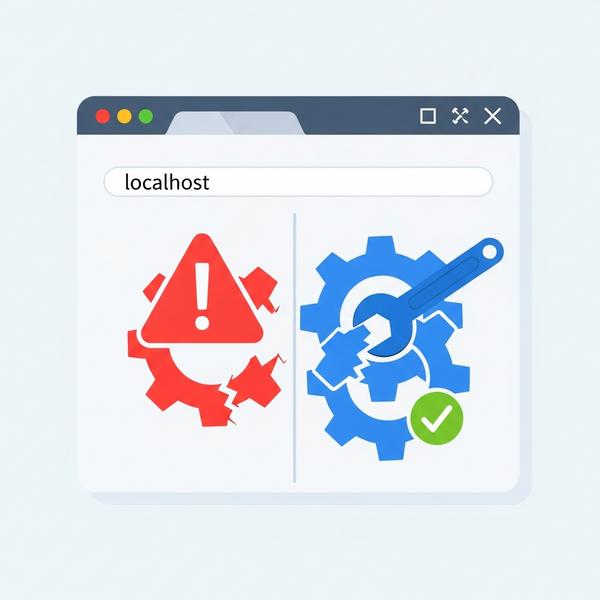
So sánh Localhost và Web Hosting chuyên nghiệp
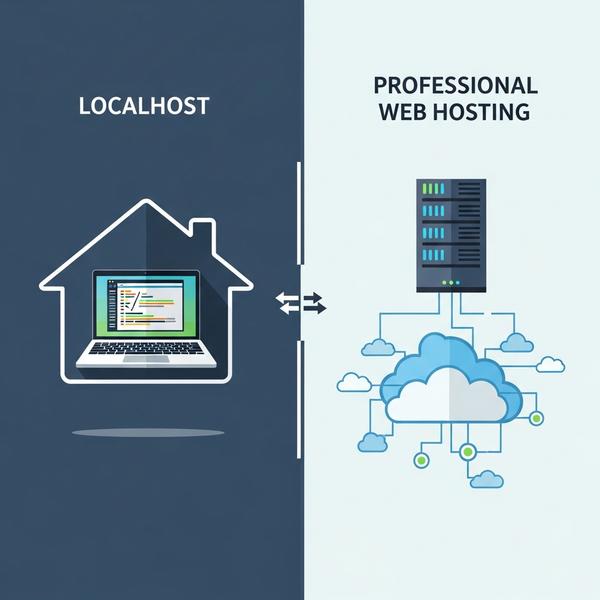
Localhost là một công cụ tuyệt vời cho việc phát triển, nhưng nó không thể thay thế cho web hosting chuyên nghiệp khi bạn muốn đưa website ra mắt công chúng.
Sự khác biệt về môi trường và khả năng truy cập
Việt Thắng tổng hợp bảng so sánh sự khác biệt cơ bản nhất:
| Tiêu chí | Localhost | Web Hosting |
| Khả năng truy cập | Chỉ có bạn mới truy cập được. | Bất kỳ ai có internet đều có thể truy cập. |
| Môi trường hoạt động | Hoạt động offline trên máy tính cá nhân. | Chạy trên các máy chủ chuyên nghiệp, hoạt động 24/7. |
| Hiệu suất & Ổn định | Hiệu suất phụ thuộc vào cấu hình máy tính của bạn. | Được tối ưu về tốc độ, bảo mật và độ ổn định. |
| Chi phí & Mục đích | Miễn phí và lý tưởng cho việc phát triển, thử nghiệm. | Cần trả phí và dùng cho website đã hoàn thiện. |
Làm thế nào để đưa web từ Localhost lên mạng internet?
Sau khi hoàn thành website trên Localhost, bạn cần thực hiện các bước sau để đưa nó lên hosting:
- Đóng gói website: Nén toàn bộ các tệp tin trong thư mục website của bạn (ví dụ:
C:xampphtdocswordpress) thành một file.zip. - Xuất cơ sở dữ liệu: Vào Localhost phpMyAdmin, chọn database của bạn, vào tab Export và tải về file
.sql. - Tải lên hosting: Sử dụng FTP hoặc trình quản lý tệp của hosting để tải file
.ziplên và giải nén. - Nhập cơ sở dữ liệu: Tạo một database mới trên hosting và sử dụng phpMyAdmin của hosting để nhập file
.sqlđã xuất ở bước 2. - Cấu hình lại: Mở file cấu hình (ví dụ:
wp-config.phpcủa WordPress) và cập nhật lại thông tin kết nối database mới của hosting.
Quá trình này có thể hơi phức tạp với người mới. Nhưng nó là bước cuối cùng để website của bạn được mọi người biết đến.
Kết luận
Qua bài viết này, Việt Thắng hy vọng bạn đã có cái nhìn toàn diện về localhost là gì cũng như vai trò không thể thiếu của nó trong ngành phát triển web. Từ việc tạo môi trường thử nghiệm an toàn đến việc cài đặt một website hoàn chỉnh, Localhost thực sự là người bạn đồng hành đáng tin cậy của mọi lập trình viên.
Bạn còn thắc mắc nào về chủ đề này không? Hãy để lại ý kiến của bạn ở phần bình luận nhé!
Nếu bạn đã sẵn sàng đưa website của mình từ Localhost lên môi trường chuyên nghiệp, Việt Thắng luôn ở đây để hỗ trợ. Liên hệ với chúng tôi để được tư vấn nhé!