Elementor là gì? A-Z về Trình tạo trang kéo thả số #1 WP
Bạn muốn tự tay xây dựng một website WordPress chuyên nghiệp, giao diện lung linh nhưng lại chùn bước khi nghĩ đến những dòng code phức tạp? Nếu câu trả lời là có, vậy Elementor là gì mà lại được xem là “cứu cánh” cho hàng triệu người dùng trên toàn cầu? Đừng lo, Việt Thắng sẽ cùng bạn tìm hiểu tường tận về trình tạo trang kéo thả quyền năng này, giúp bạn biến mọi ý tưởng thiết kế thành hiện thực mà không cần viết một dòng mã lệnh nào.
Elementor là gì?
Để hiểu rõ bản chất của Elementor, trước tiên chúng ta cần làm quen với một khái niệm nền tảng đã thay đổi hoàn toàn cách chúng ta xây dựng website: Page Builder.
Bối cảnh ra đời: Page Builder là gì?
Hãy tưởng tượng việc xây dựng website theo cách truyền thống giống như xây một ngôi nhà từ những viên gạch và xi măng riêng lẻ. Bạn cần biết chính xác vị trí đặt từng viên gạch (viết code HTML, CSS), nếu không ngôi nhà sẽ xiêu vẹo. Cách làm này đòi hỏi kiến thức chuyên môn và rất tốn thời gian.
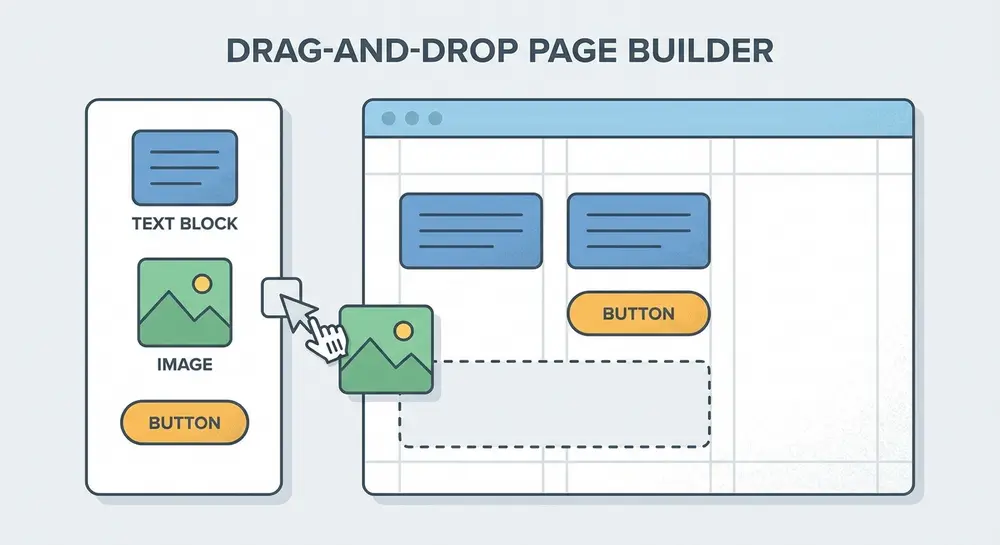
Page Builder ra đời như một cuộc cách mạng. Nó giống như việc bạn xây nhà bằng những khối Lego đã được lắp sẵn. Bạn chỉ cần chọn khối mình thích (như khối hình ảnh, khối văn bản, khối nút bấm) và kéo chúng vào đúng vị trí mong muốn trên bản vẽ. Mọi thứ bạn thấy chính là những gì khách truy cập sẽ thấy. Đó chính là sức mạnh của một trình tạo trang kéo thả (drag-and-drop page builder).
Định nghĩa Elementor: Công cụ thiết kế web trực quan cho mọi người
Elementor chính là một plugin page builder mạnh mẽ và phổ biến nhất dành cho WordPress. Nó biến trình soạn thảo mặc định của WordPress thành một giao diện thiết kế trực quan, cho phép bạn xây dựng các trang web phức tạp bằng cách kéo và thả các thành phần. Bạn có thể kiểm soát mọi chi tiết, từ bố cục, màu sắc, phông chữ cho đến hiệu ứng chuyển động, tất cả đều được thực hiện trực tiếp trên giao diện trang web của bạn.
So sánh chi tiết Elementor Free và Elementor Pro
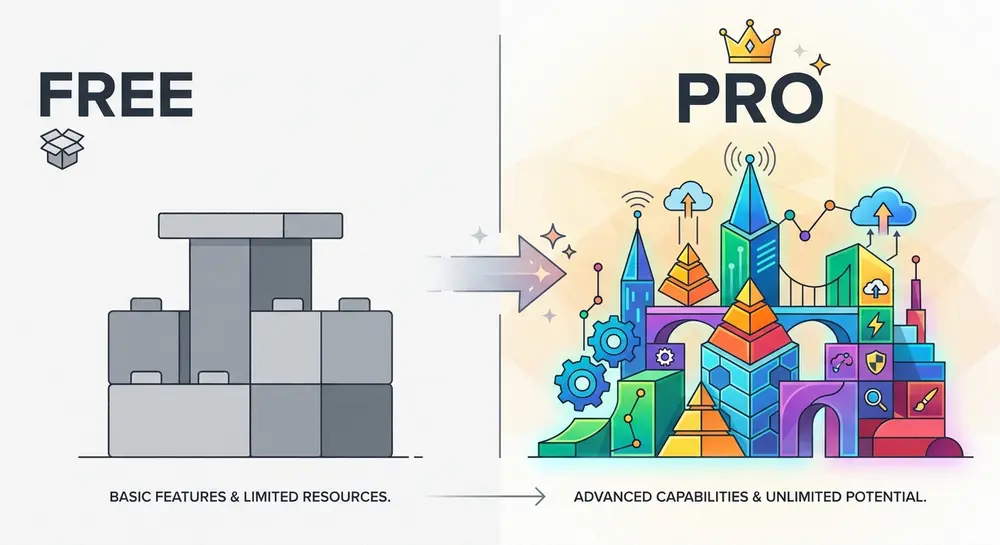
Một trong những câu hỏi phổ biến nhất khi bắt đầu với Elementor là: “Nên dùng bản miễn phí hay trả phí?”. Để giúp bạn đưa ra quyết định đúng đắn, chúng tôi sẽ phân tích chi tiết sự khác biệt giữa hai phiên bản này.
Elementor có miễn phí không? Những gì bạn nhận được với bản Free
Câu trả lời là Có. Phiên bản Elementor Free hoàn toàn miễn phí và cực kỳ mạnh mẽ cho những người mới bắt đầu. Với bản miễn phí, bạn đã có trong tay:
- Trình chỉnh sửa kéo-thả trực quan cốt lõi.
- Hơn 40 widgets cơ bản (Tiêu đề, Hình ảnh, Video, Nút bấm…).
- Khả năng tạo các bố cục cột phức tạp.
- Toàn quyền tùy chỉnh responsive cho giao diện mobile và tablet.
- Một số mẫu trang và khối dựng sẵn để bạn bắt đầu nhanh chóng.
Đối với việc xây dựng các trang landing page đơn giản, trang giới thiệu, hoặc blog cá nhân, phiên bản miễn phí đã quá đủ để bạn thỏa sức sáng tạo.
Elementor Pro khác gì Elementor thường? Các tính năng độc quyền đáng giá
Elementor Pro là một bản nâng cấp trả phí, mở khóa toàn bộ tiềm năng của công cụ này. Nó không chỉ bổ sung thêm widgets, mà còn cung cấp những công cụ thay đổi cuộc chơi trong việc thiết kế web bằng Elementor:
- Theme Builder: Đây là tính năng đắt giá nhất. Bạn có thể thiết kế mọi phần cốt lõi của website như Header (đầu trang), Footer (chân trang), trang Blog, trang 404… những thứ mà bản Free không thể can thiệp.
- Thư viện Widgets & Templates khổng lồ: Hơn 60 widgets chuyên nghiệp bổ sung, bao gồm Form liên hệ, Bảng giá, Thanh trượt (Slides), Portfolio…
- Popup Builder: Dễ dàng tạo các loại popup bắt mắt để thu thập email, thông báo khuyến mãi mà không cần cài thêm plugin.
- WooCommerce Builder: Nếu bạn làm web bán hàng, tính năng này cho phép bạn tùy chỉnh hoàn toàn trang sản phẩm, trang danh mục sản phẩm để tối ưu hóa tỷ lệ chuyển đổi.
- CSS tùy chỉnh trực tiếp: Dành cho những ai muốn tinh chỉnh sâu hơn nữa.
Bảng giá Elementor Pro là bao nhiêu? Cập nhật mới nhất
Mức giá của Elementor Pro có thể thay đổi theo thời gian và chính sách của nhà cung cấp. Dưới đây là bảng giá tham khảo để bạn hình dung (luôn kiểm tra trên trang chủ Elementor để có thông tin chính xác nhất):
| Gói (Plan) | Số lượng Website | Tính năng nổi bật |
| Essential | 1 Website | Đầy đủ tính năng Pro cho một dự án cá nhân hoặc doanh nghiệp nhỏ. |
| Advanced | 3 Websites | Phù hợp cho các freelancer hoặc cá nhân quản lý vài trang web. |
| Expert | 25 Websites | Lý tưởng cho các agency hoặc người làm web chuyên nghiệp. |
| Agency | 1000 Websites | Dành cho các agency lớn với số lượng dự án khổng lồ. |
Các tính năng nổi bật làm nên tên tuổi của Elementor
Điều gì đã giúp Elementor vượt qua hàng loạt đối thủ để trở thành trình tạo trang số #1? Đó là sự kết hợp của những tính năng ưu việt, tập trung hoàn toàn vào trải nghiệm người dùng.
Giao diện soạn thảo trực quan, kéo-thả 100%
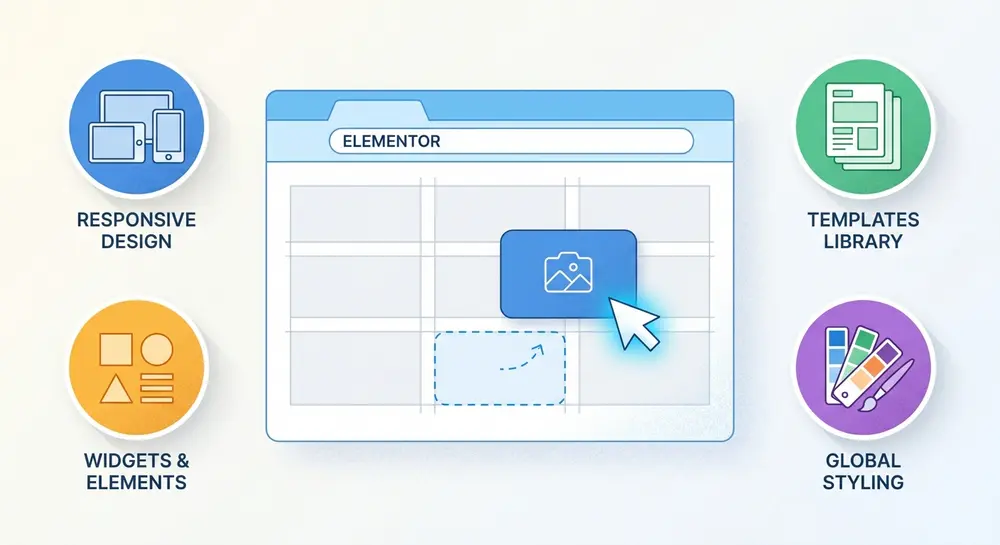
Đây chính là linh hồn của Elementor. Giao diện được chia làm hai phần rõ rệt: bên trái là bảng điều khiển chứa các widgets, bên phải là khu vực hiển thị trực tiếp trang web của bạn. Bạn chỉ cần chọn một widget, kéo và thả vào vị trí mong muốn. Mọi thay đổi về màu sắc, kích thước, khoảng cách đều được cập nhật ngay lập tức. Cảm giác này giống như bạn đang “vẽ” nên trang web của mình vậy.
Thư viện Widgets, Templates và Blocks khổng lồ
Elementor cung cấp một kho tài nguyên thiết kế vô tận. Widgets là các yếu tố đơn lẻ (nút, ảnh, tiêu đề). Blocks là các cụm thiết kế được dựng sẵn (như phần “Giới thiệu”, “Bảng giá”). Templates là các mẫu trang hoàn chỉnh. Thay vì bắt đầu từ con số không, bạn có thể nhập một mẫu có sẵn và chỉnh sửa lại nội dung cho phù hợp, tiết kiệm hàng giờ đồng hồ.
Theme Builder: Toàn quyền kiểm soát Header, Footer và mọi thành phần web
Với Elementor Pro, bạn không còn bị giới hạn bởi theme đang dùng. Bạn có muốn một header trong suốt? Một footer với bố cục độc đáo? Hay một layout bài viết blog khác biệt? Theme Builder cho phép bạn tạo ra các mẫu và áp dụng chúng cho toàn bộ website hoặc các điều kiện cụ thể một cách dễ dàng.
Tùy chỉnh Responsive cho mọi thiết bị (Mobile, Tablet)
Trong thời đại di động lên ngôi, tính năng này là tối quan trọng. Elementor cho phép bạn chuyển đổi qua lại giữa các chế độ xem Desktop, Tablet và Mobile. Bạn có thể tùy chỉnh kích thước chữ, ẩn/hiện các phần tử, thay đổi thứ tự cột… để đảm bảo website của mình luôn hiển thị hoàn hảo trên mọi kích thước màn hình.
Tích hợp mạnh mẽ với WooCommerce và các plugin khác
Elementor hoạt động mượt mà với hầu hết các plugin WordPress phổ biến, đặc biệt là WooCommerce. Bạn có thể sử dụng các widgets dành riêng cho WooCommerce để tạo ra các trang bán hàng với trải nghiệm mua sắm độc đáo, giúp tăng doanh thu hiệu quả.
Có nên sử dụng Elementor không? Phân tích ưu và nhược điểm
Bất kỳ công cụ nào cũng có hai mặt của nó. Để trả lời câu hỏi có nên dùng Elementor không, hãy cùng Việt Thắng nhìn nhận một cách công tâm cả ưu và nhược điểm của nó.
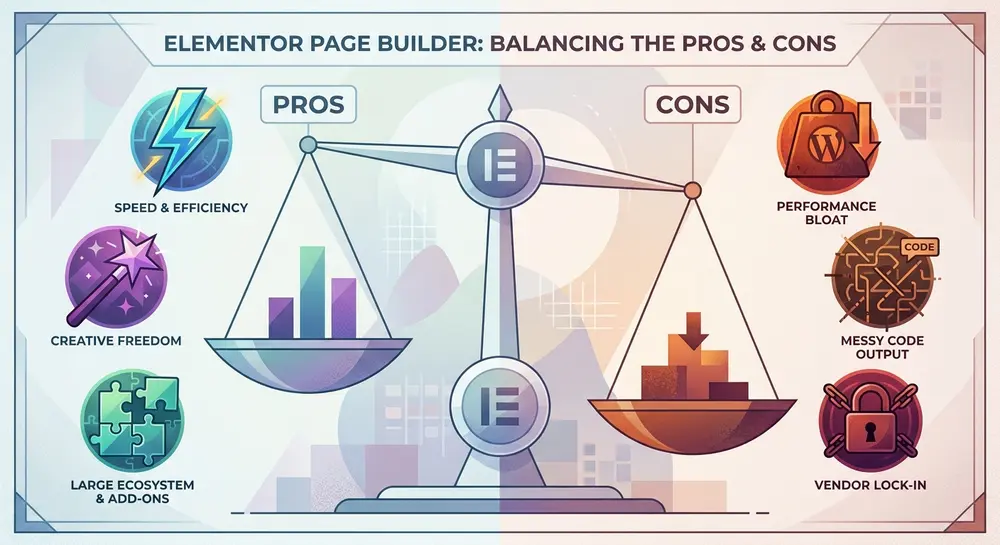
Ưu điểm: Tại sao Elementor được hàng triệu người tin dùng?
- Dễ sử dụng: Giao diện trực quan giúp người không biết code cũng có thể tạo ra website chuyên nghiệp.
- Tiết kiệm thời gian và chi phí: Bạn có thể tự mình xây dựng và quản lý website mà không cần thuê lập trình viên cho mỗi thay đổi nhỏ.
- Linh hoạt và sáng tạo: Hàng trăm tùy chọn tùy chỉnh cho phép bạn hiện thực hóa gần như mọi ý tưởng thiết kế.
- Cộng đồng hỗ trợ lớn: Với hàng triệu người dùng, bạn có thể dễ dàng tìm thấy các bài viết hướng dẫn, video và sự trợ giúp từ cộng đồng.
Nhược điểm: Sử dụng Elementor có làm chậm website không?
Đây là mối quan tâm lớn nhất và hoàn toàn có cơ sở. Việc tạo ra các trang web phức tạp bằng cách kéo thả đồng nghĩa với việc Elementor sẽ thêm các đoạn mã và thẻ HTML vào trang của bạn. Nếu lạm dụng quá nhiều hiệu ứng, widget hoặc thiết kế phức tạp, nó có thể làm website tải chậm hơn.
Tuy nhiên, vấn đề này có thể được khắc phục bằng cách:
- Sử dụng hosting chất lượng cao.
- Tối ưu hóa hình ảnh trước khi tải lên.
- Sử dụng các plugin tạo cache (bộ nhớ đệm).
- Giữ cho thiết kế gọn gàng, không lạm dụng hiệu ứng không cần thiết.
Một nhược điểm khác là khi bạn gỡ cài đặt Elementor, nó có thể để lại các “shortcode rác” làm hỏng bố cục trang. Vì vậy, hãy xác định gắn bó lâu dài nếu đã chọn công cụ này.
Đối tượng nào nên sử dụng Elementor?
Liệu Elementor có phải là công cụ dành cho bạn? Hãy xem bạn có thuộc một trong những nhóm đối tượng dưới đây không nhé.
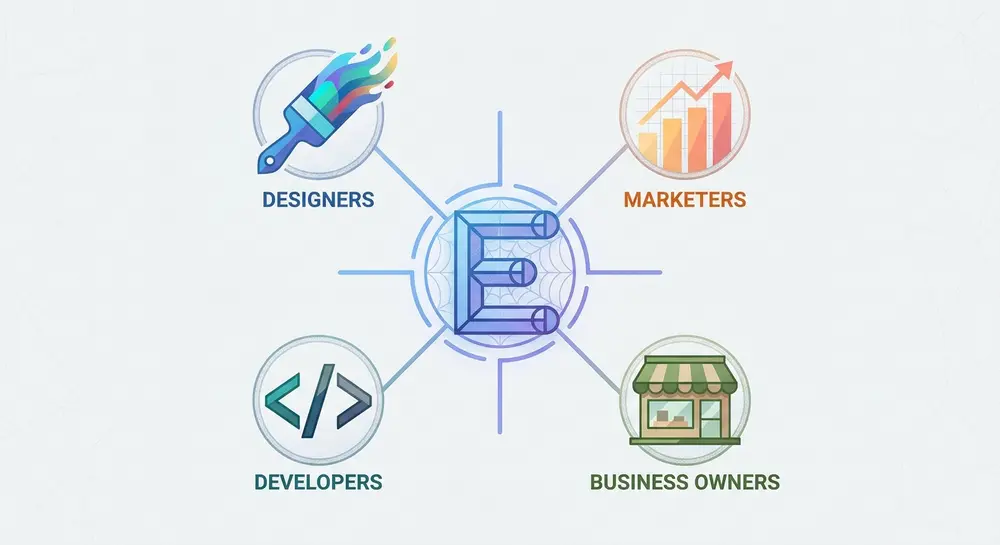
Người mới bắt đầu, không biết lập trình
Đây là đối tượng lớn nhất mà Elementor hướng đến. Nếu bạn là blogger, chủ một cửa hàng nhỏ, hoặc đơn giản là muốn tạo một trang portfolio cá nhân mà không có nền tảng về code, Elementor chính là người bạn đồng hành lý tưởng.
Marketer và chủ doanh nghiệp muốn tự quản lý website
Các Marketer thường xuyên cần tạo landing page cho các chiến dịch quảng cáo. Các chủ doanh nghiệp muốn tự cập nhật thông tin sản phẩm, dịch vụ. Elementor trao cho họ sự chủ động và linh hoạt, giúp họ triển khai ý tưởng nhanh chóng mà không cần phụ thuộc vào đội ngũ kỹ thuật.
Designer muốn hiện thực hóa ý tưởng mà không cần code
Nhiều nhà thiết kế đồ họa có những ý tưởng tuyệt vời về giao diện web nhưng lại bị rào cản về lập trình. Elementor là cây cầu nối giúp họ biến các thiết kế trên Figma hay Photoshop thành một website thực tế, sống động.
Hướng dẫn cài đặt và làm quen với Elementor
Bạn đã sẵn sàng để bắt đầu hành trình của mình chưa? Quá trình cài đặt và làm quen ban đầu vô cùng đơn giản.
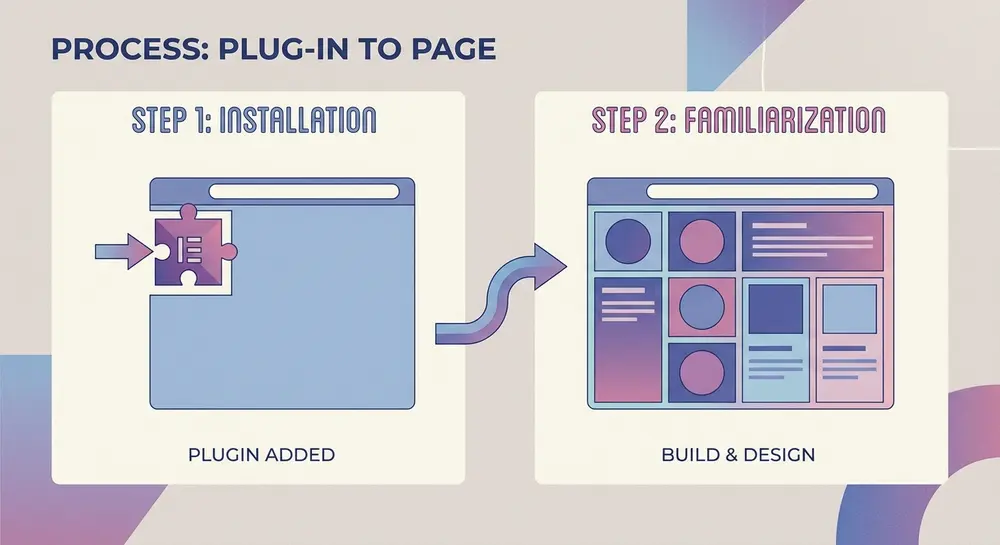
Các bước cài đặt plugin Elementor từ thư viện WordPress
- Từ trang quản trị WordPress, điều hướng đến Plugins → Add New (Cài mới).
- Trong ô tìm kiếm, gõ từ khóa “Elementor”.
- Tìm Elementor Website Builder, nhấn nút Install Now (Cài đặt).
- Sau khi cài đặt xong, nhấn nút Activate (Kích hoạt).
Vậy là xong! Plugin Elementor đã sẵn sàng để bạn sử dụng.
Khám phá giao diện chỉnh sửa của Elementor lần đầu tiên
Để bắt đầu, hãy tạo một trang mới (Pages → Add New) và nhấn vào nút “Edit with Elementor“. Bạn sẽ được chuyển đến giao diện chỉnh sửa đặc trưng. Bên trái là bảng điều khiển chứa tất cả các widget. Bên phải là khung canvas trống, nơi bạn sẽ kéo thả các widget vào và bắt đầu xây dựng trang web của mình. Hãy thử kéo một vài widget cơ bản như Heading, Image vào để làm quen nhé!
Kết luận
Elementor không chỉ là một công cụ, nó là một giải pháp toàn diện giúp dân chủ hóa việc thiết kế web. Nó trao quyền năng sáng tạo cho những người không chuyên, giúp họ xây dựng sự hiện diện trực tuyến một cách mạnh mẽ và chuyên nghiệp. Dù là bản miễn phí hay trả phí, Elementor đều mang lại giá trị to lớn, giúp bạn tiết kiệm thời gian, công sức và chi phí.
Trong quá trình tìm hiểu hướng dẫn sử dụng Elementor, bạn thấy phần nào còn khó hiểu nhất? Hãy chia sẻ với Việt Thắng ở phần bình luận bên dưới nhé! Và nếu bạn muốn có một website chuyên nghiệp được xây dựng bằng Elementor ngay lập tức mà không cần bận tâm đến kỹ thuật, đội ngũ của Việt Thắng luôn sẵn sàng đồng hành cùng bạn. Liên hệ với chúng tôi để bắt đầu ngay hôm nay!